
У AutoPT есть отдельный режим для сбора разведданных из открытых источников. Мы называем его Auto-OSINT. Вместо активного зондирования ваших активов этот режим собирает информацию, которая уже находится в открытом доступе. Пока auto-osint работает по людям — он собирает цифровой след целевого человека из открытых источников: соцсети, мессенджеры, упоминания в утечках и сливах и любые другие цифровые следы, которые можно найти и подтвердить. Поддержка других типов активов появится позже. В этом руководстве вы узнаете, как запустить auto-osint.

Перед началом: проверьте поддержку в неймспейсе

Auto-osint включён не в каждом неймспейсе по умолчанию. Он опирается на набор источников данных и коннекторов, которые сначала нужно подготовить для вашего инстанса. Прежде чем что-либо настраивать, свяжитесь с менеджером вашего инстанса Cerberus и уточните, поддерживается ли auto-osint в вашем неймспейсе. Если нет — он включит его для вас. Настраивать запуск до этого нет смысла: иначе режим просто не появится в селекторе сервиса. Как только менеджер инстанса подтвердит, что режим активен, можно приступать.

Два способа запустить auto-osint

Запустить auto-osint можно двумя способами:
  • Режим шаблона — выберите один из готовых OSINT-шаблонов. Каждый шаблон даёт структурированную форму и заранее заданный охват того, что искать. Это самый быстрый способ получить полезный результат и хорошая точка старта, если вы только знакомитесь с режимом.
  • Пользовательский режим — напишите свои инструкции с нуля. Вы сами решаете, на чём сделать упор и насколько глубоко копать. Используйте его, когда шаблон не совсем подходит под вашу задачу.
Выбор между ними делается в IDE — там же, где вы обычно пишете промпт для AutoPT.

Запуск из шаблона

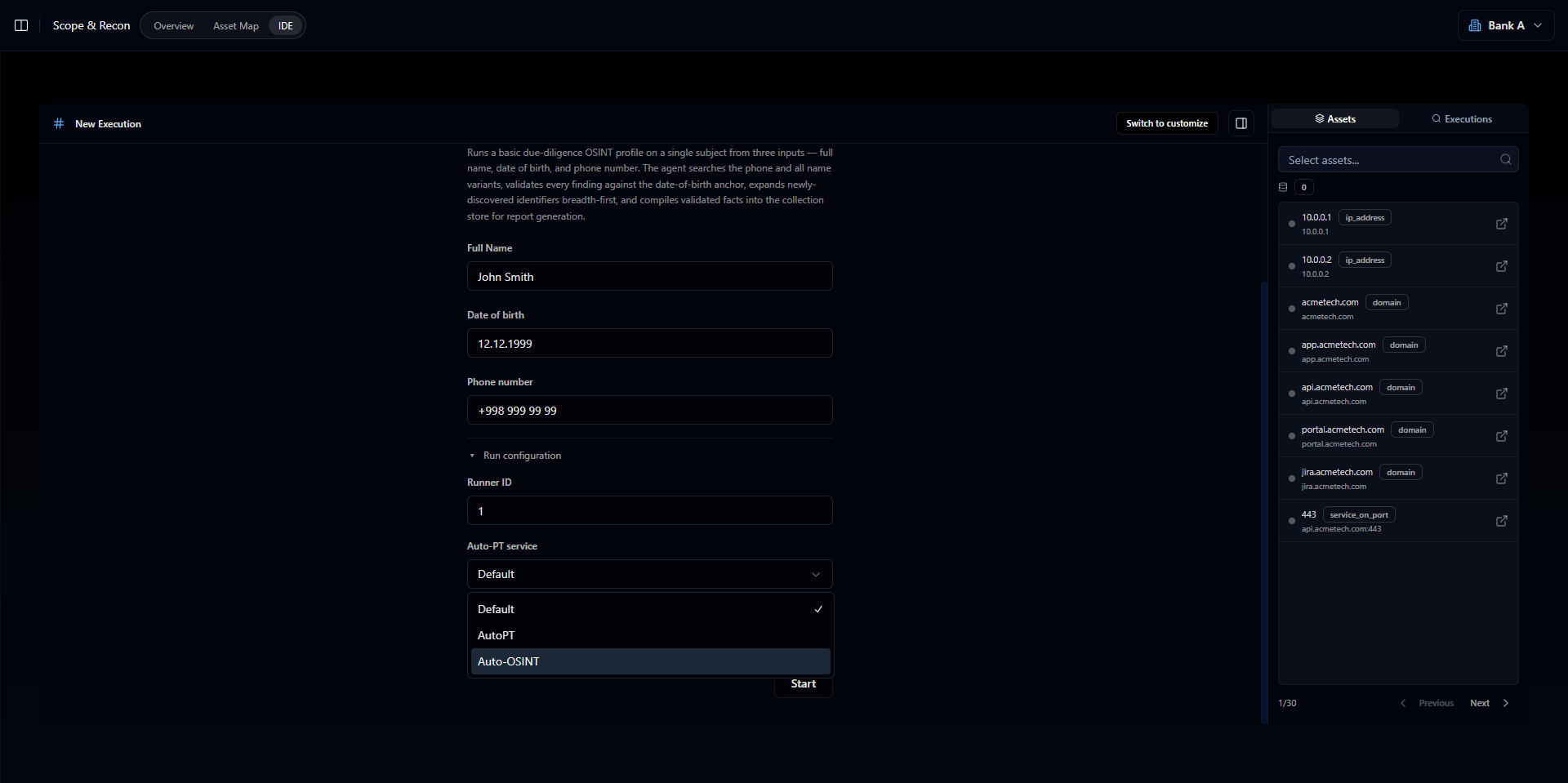
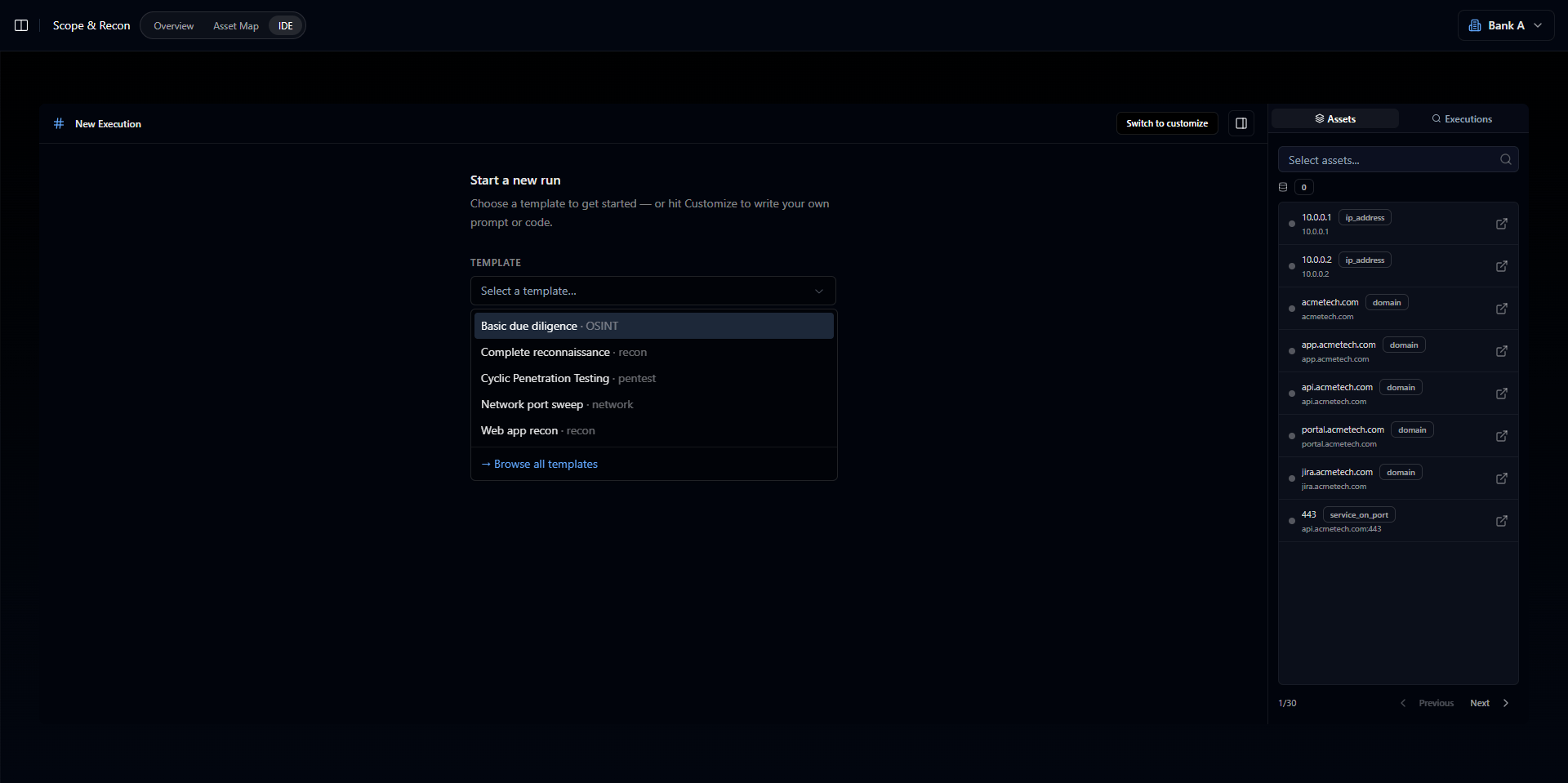
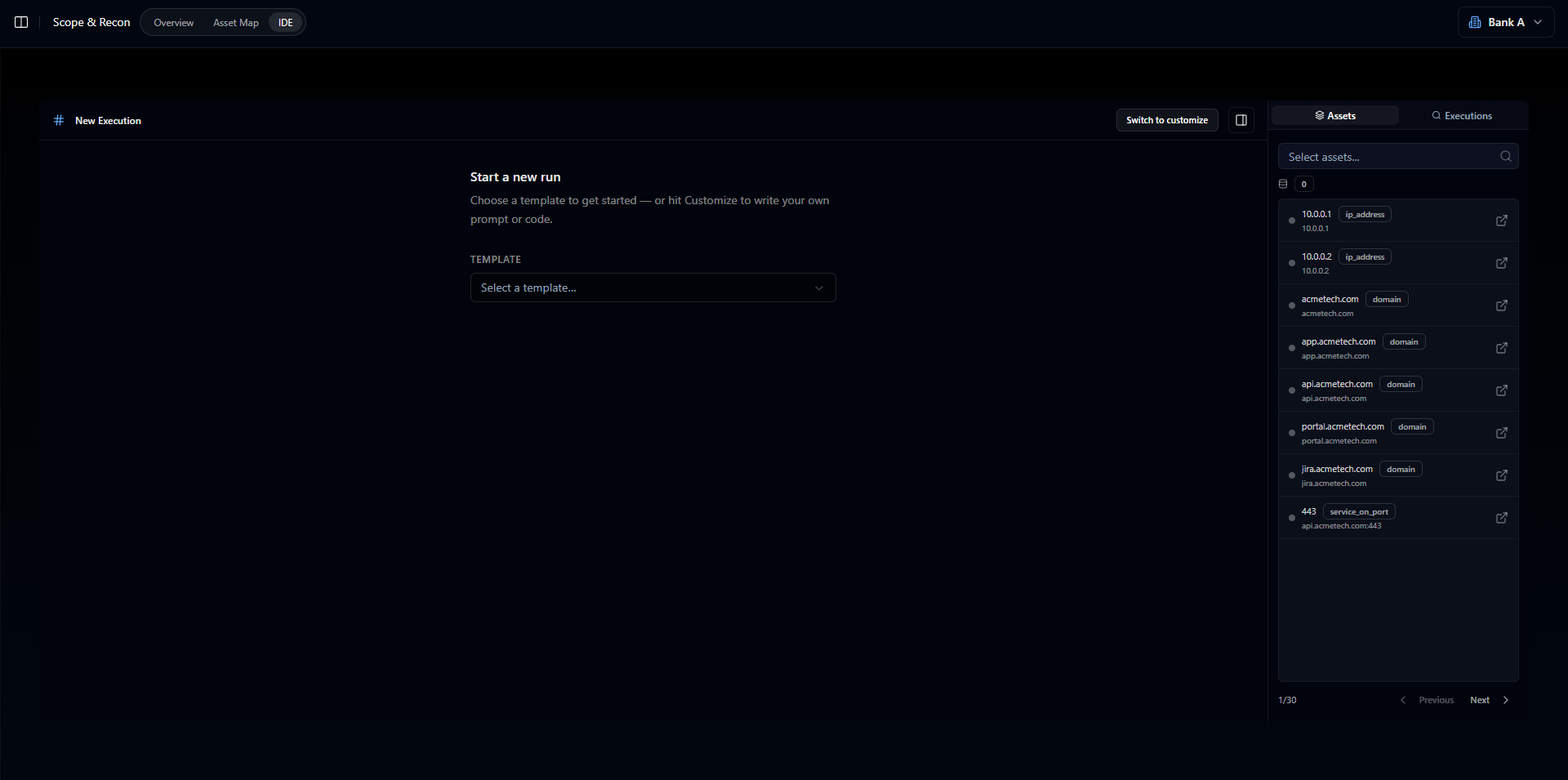
Шаблоны — самый быстрый путь. Откройте IDE и нажмите New Execution. Choosing a template Выберите шаблон под вашу задачу. В этом примере мы используем шаблон Basic due diligence. Template form filled up Заполните форму той информацией, которая у вас есть о цели. В этом примере используем следующее:
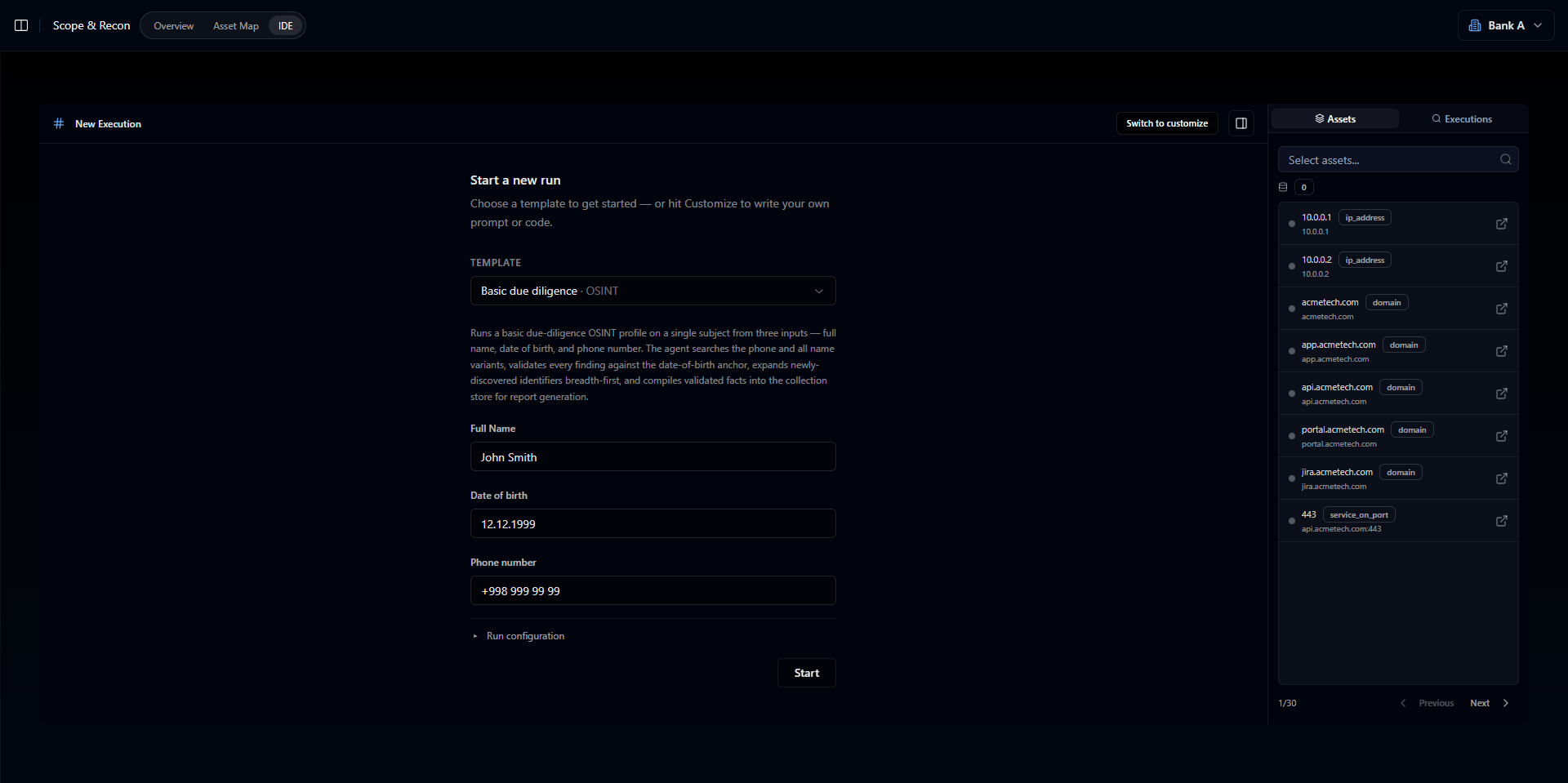
  • Имя: John Doe
  • Дата рождения: 12.12.1990
  • Номер телефона: +998 99 999 99 99
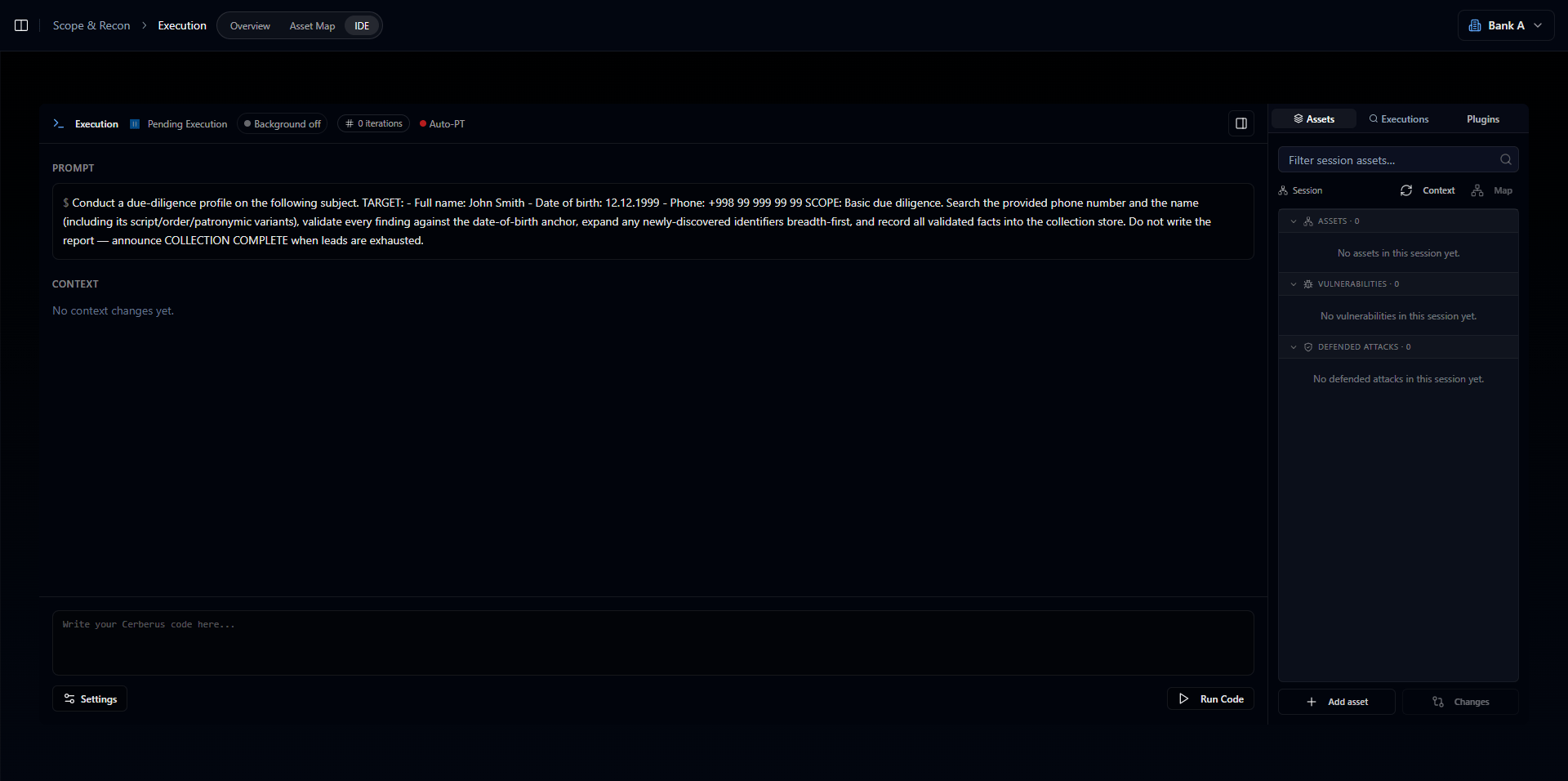
Затем откройте выпадающий список конфигурации и выберите в качестве сервиса Auto-OSINT, а не Auto-PT. Остальные поля можно оставить как есть. Template configuration Нажмите Start — всё готово к запуску. Preparing to run После нажатия Start вы увидите интерфейс в стиле чата. Чтобы начать OSINT-прогон, нажмите Run Code в правом нижнем углу.

Запуск с пользовательским промптом

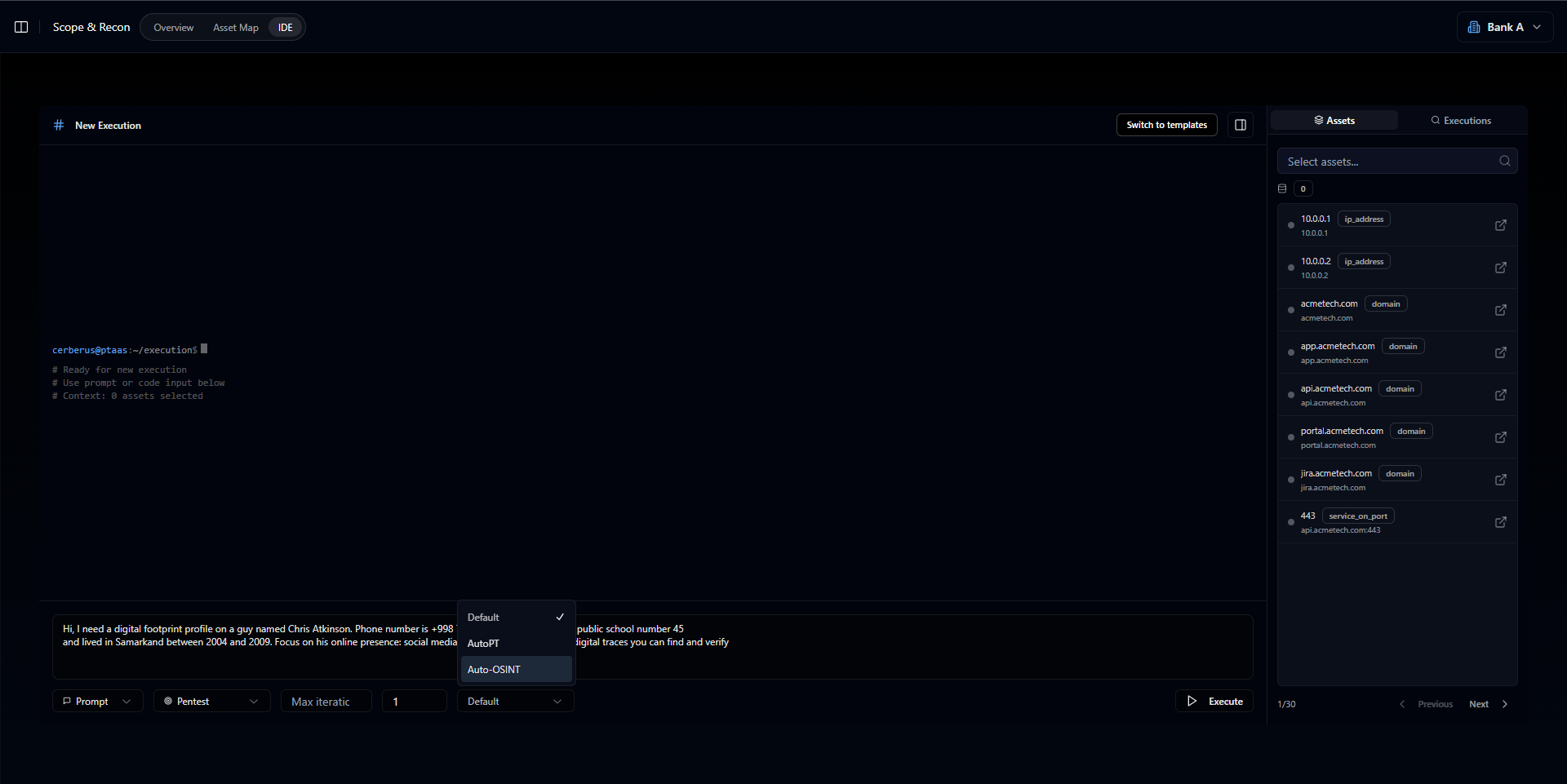
Чтобы написать собственные инструкции, нажмите Switch to customize справа. Switching to custom prompts Внизу появится поле ввода и несколько настроек. Переключите режим с Generation на Pentest в левом нижнем углу. Custom OSINT setup Появится ещё несколько полей настройки. Пока их можно оставить как есть, кроме сервиса — выставьте Auto-OSINT — и затем напишите свой промпт. Для этого примера мы использовали следующий:
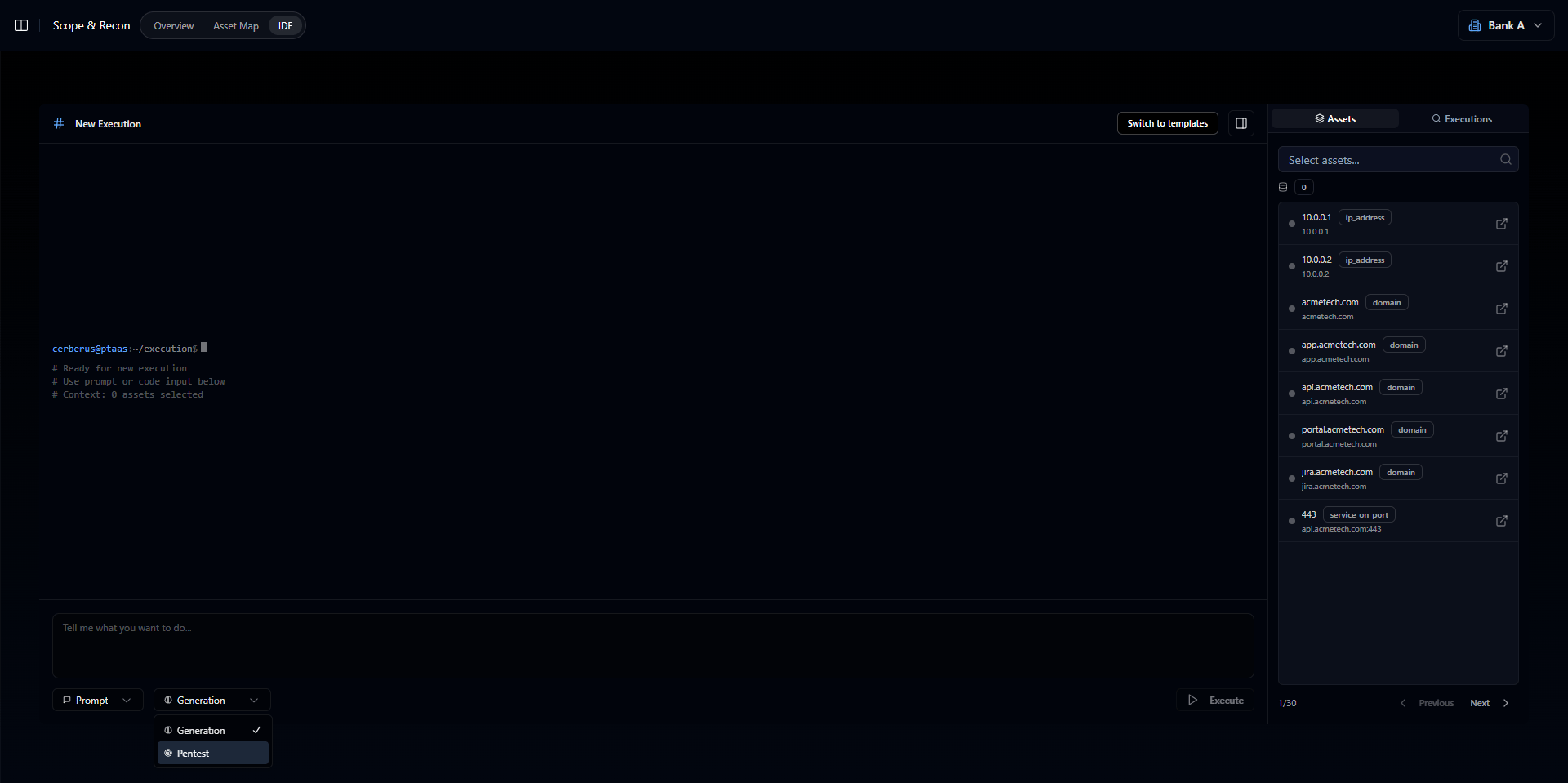
Choosing the correct service Теперь нажмите Execute, и auto-osint начнёт работу.

Генерация отчёта

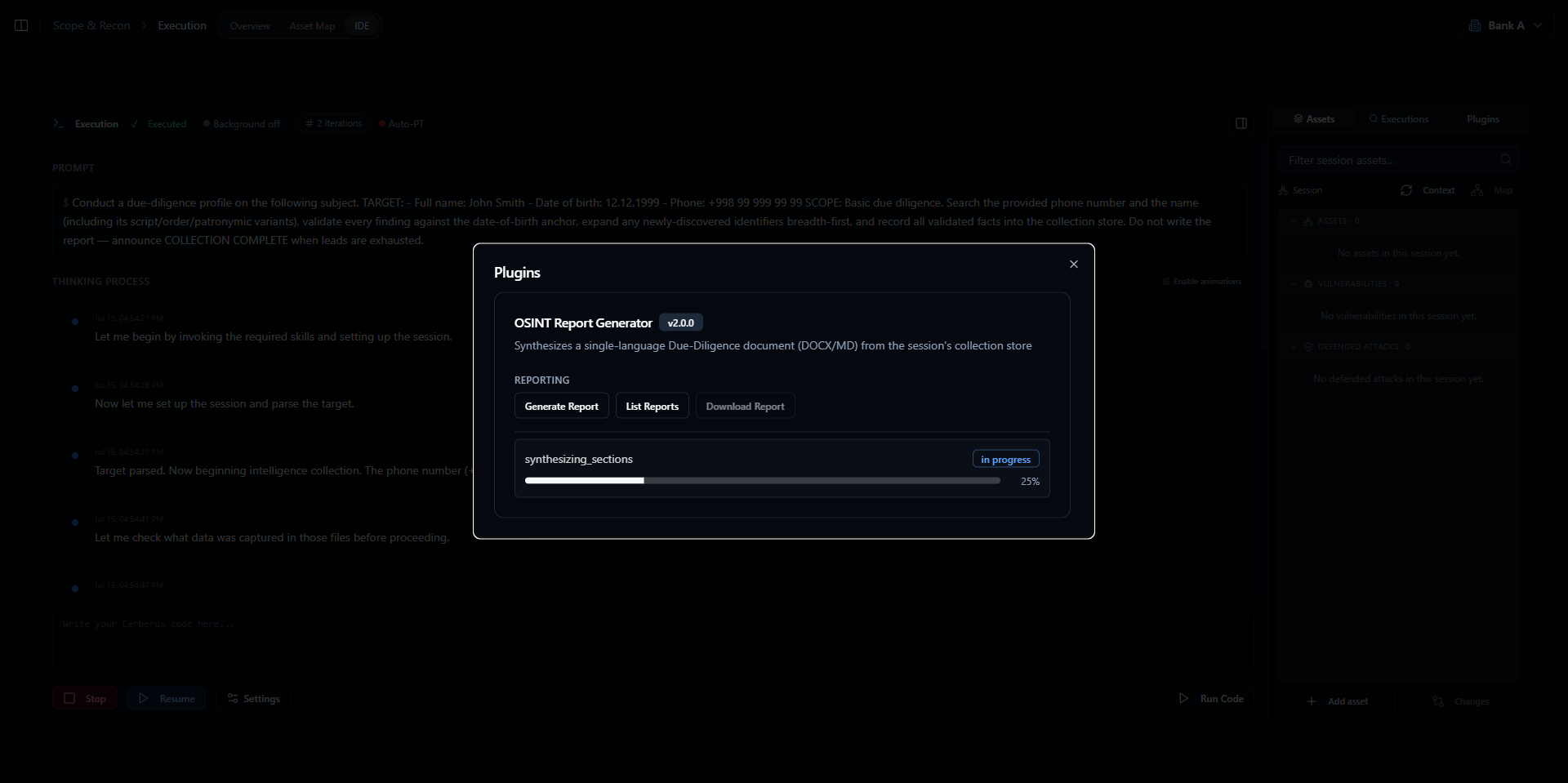
В любом из способов запуска — из шаблона или пользовательского — по результатам можно сгенерировать отчёт. Когда агент закончит, он сообщит об этом и предложит сгенерировать отчёт. Для этого нажмите кнопку Plugins справа. Откроется следующее окно: Report generation plugin Нажмите Generate report. Здесь можно задать формат и язык отчёта, а также его название. Report generation configuration
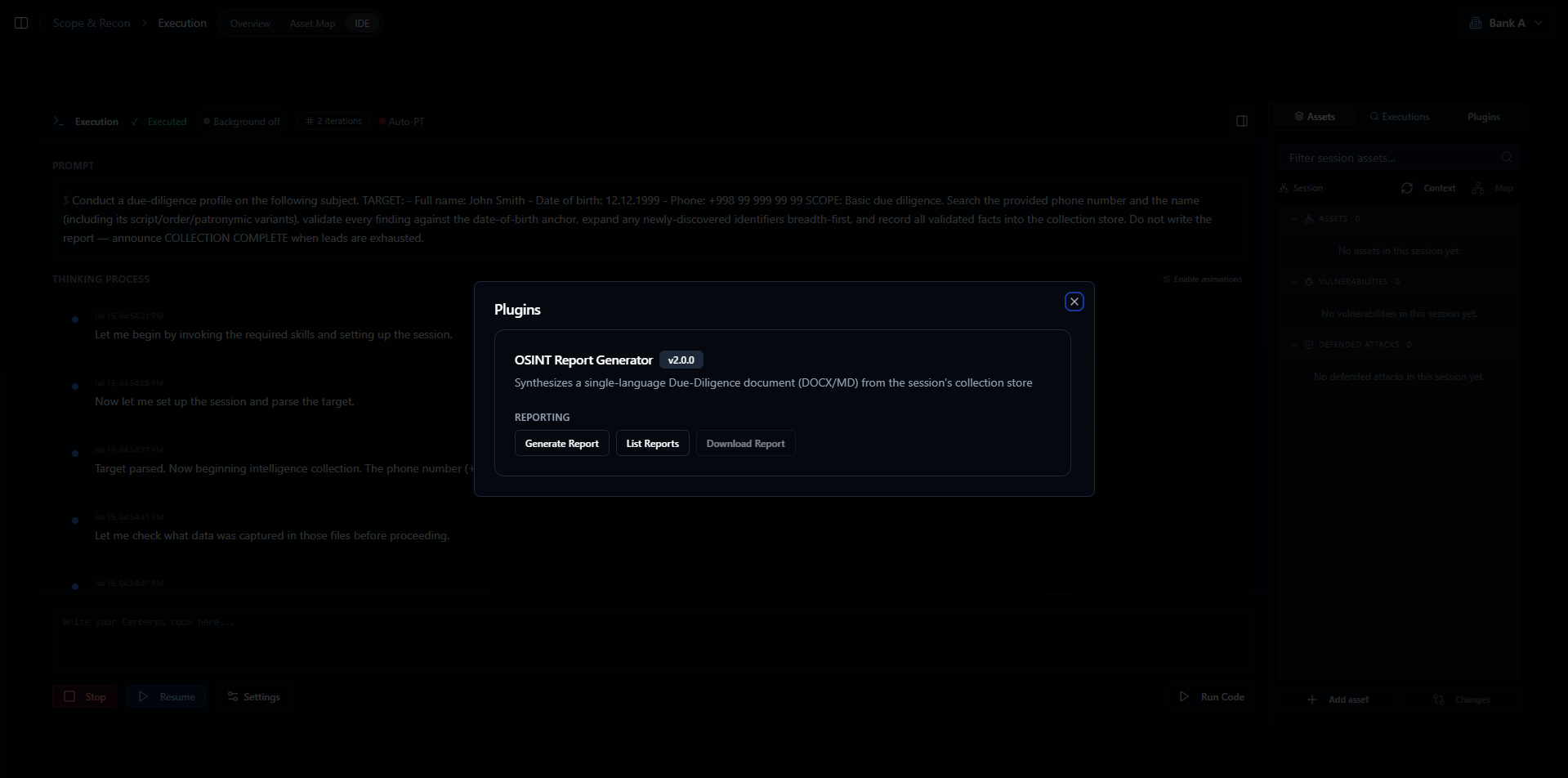
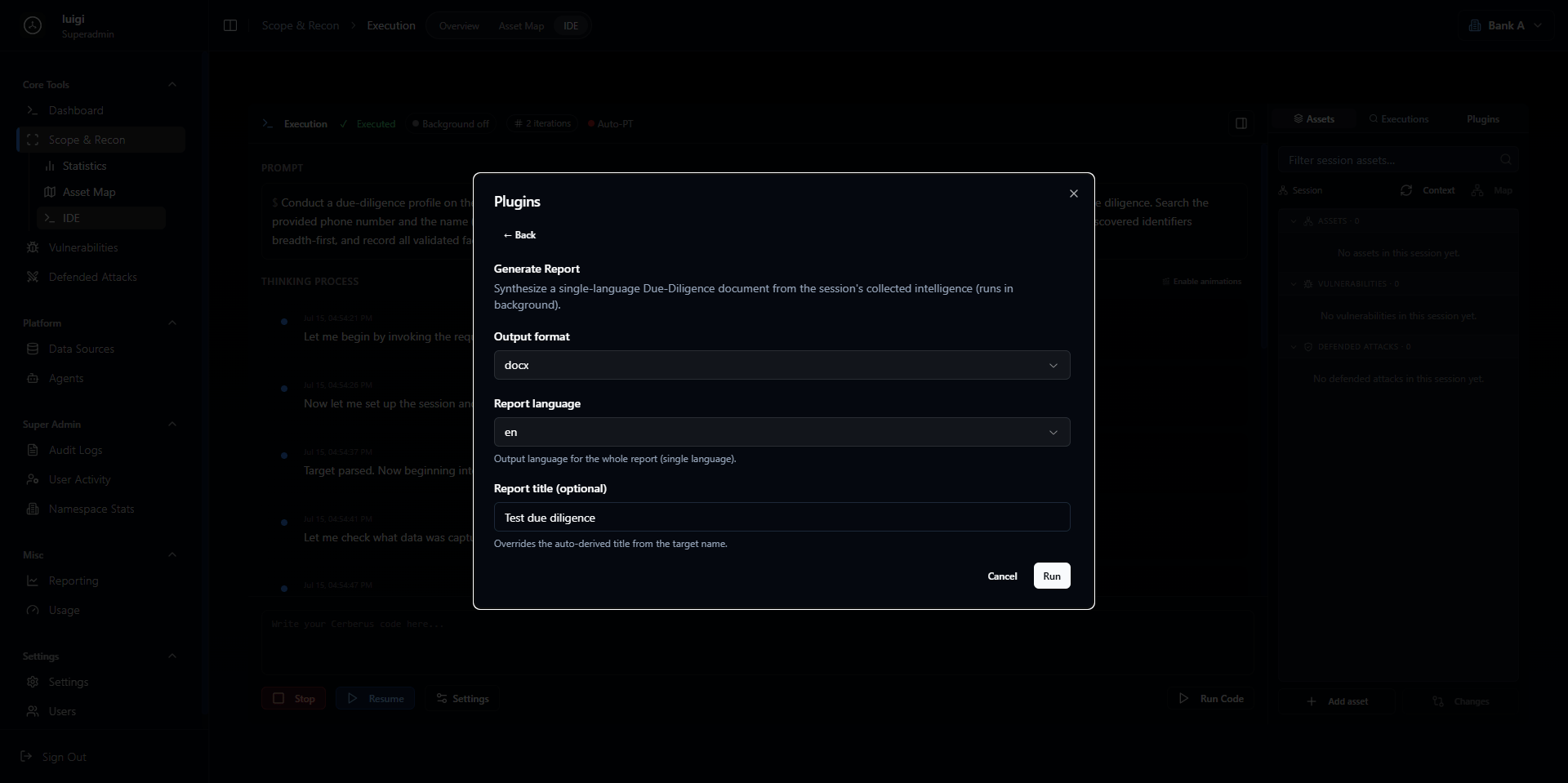
  • Доступные языки: английский (en), русский (ru)
  • Доступные форматы: документ Word (docx), Markdown (md)
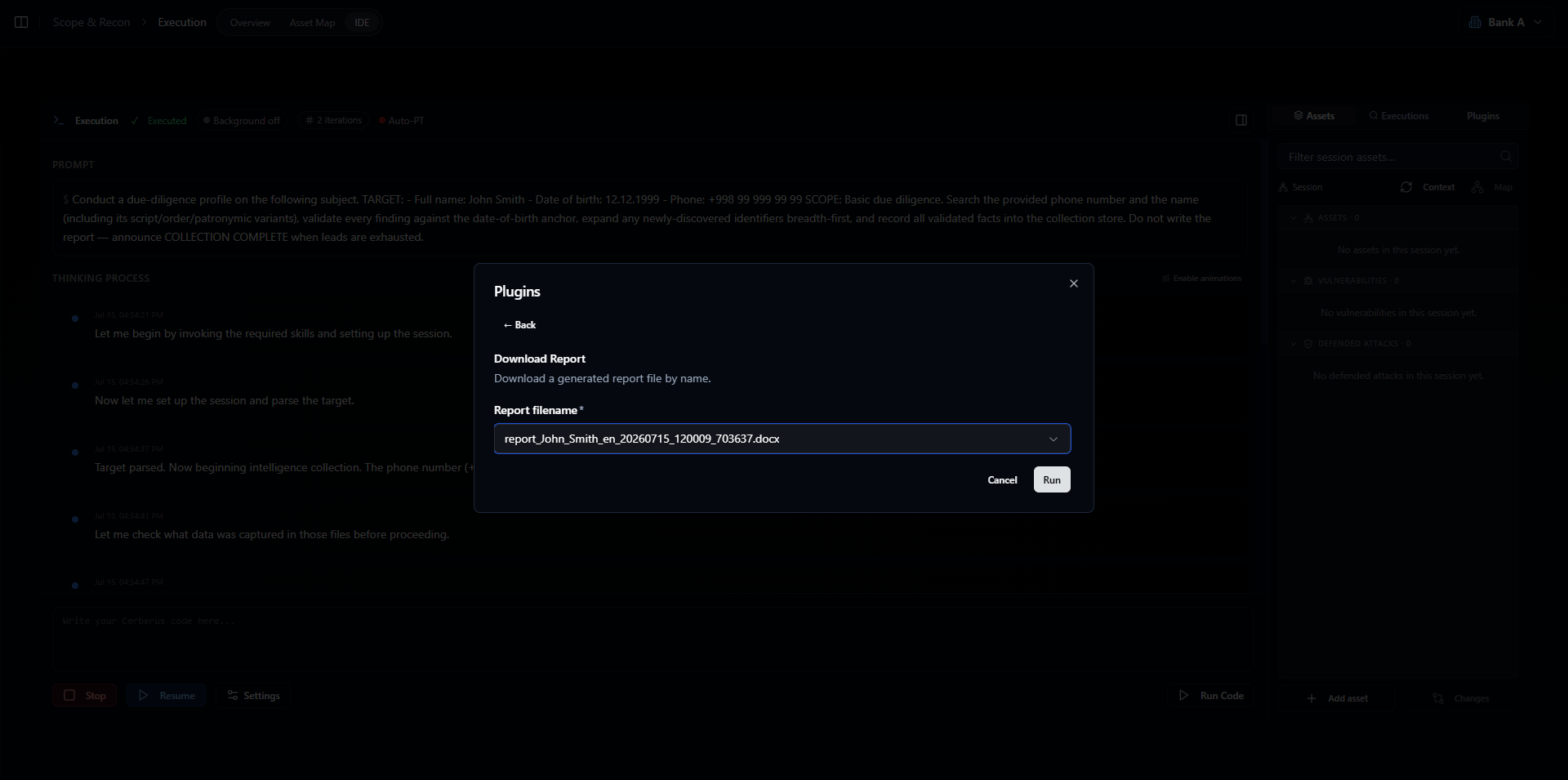
Затем нажмите Run. Появится индикатор прогресса, показывающий генерацию в реальном времени. Report generation in progress Когда всё будет готово, нажмите Download Report, выберите нужный отчёт и нажмите Run. Внизу появится кнопка загрузки. Downloading the report Это ваш готовый OSINT-результат — можно передавать заказчику или включать в более широкую работу.