
Шаг 1: Откройте раздел Pentesting
После входа вы попадаете на Dashboard — сводку по всем операциям: обнаруженные уязвимости, охваченные активы, оценка безопасности и динамика за период.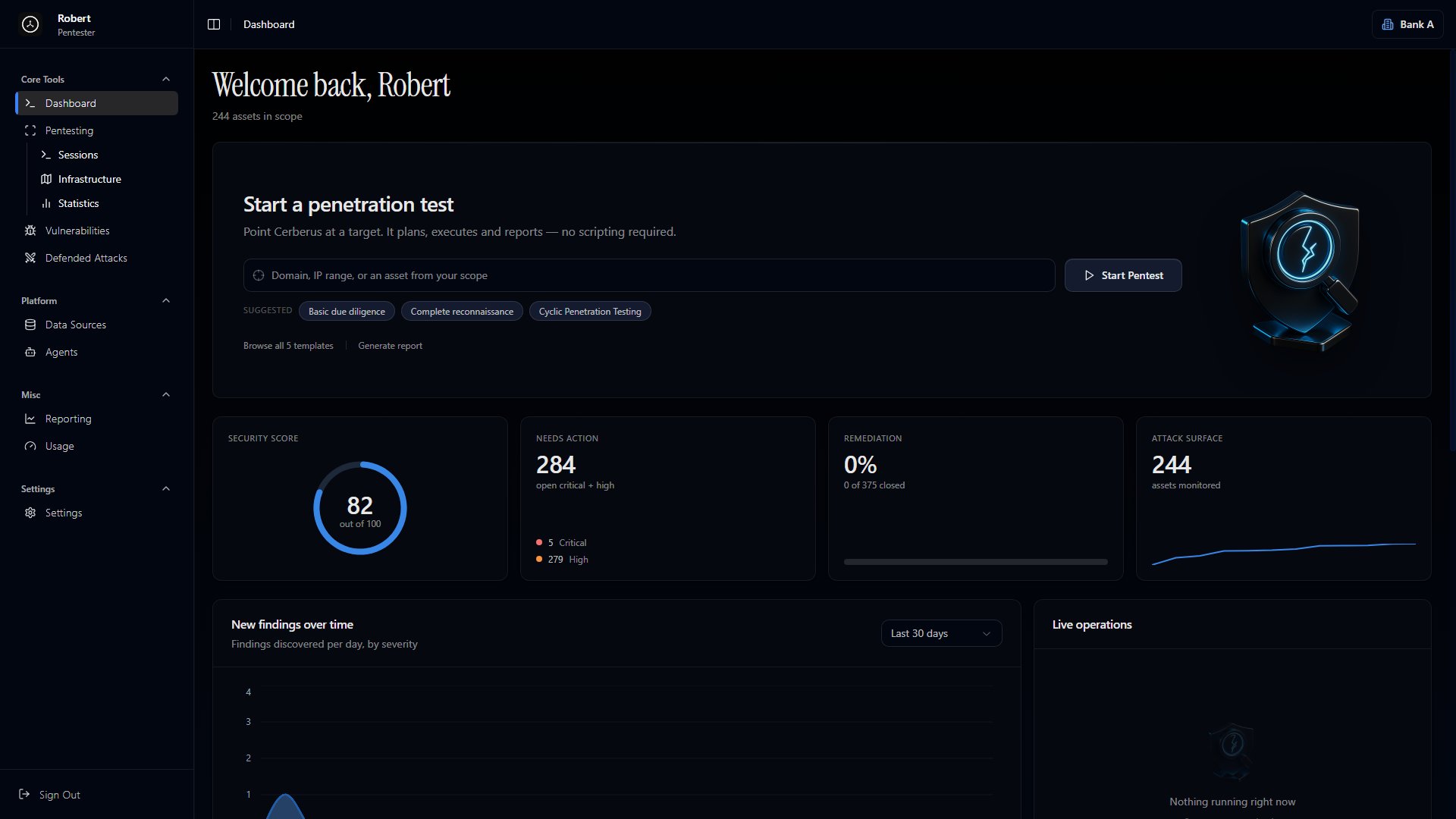
- Sessions — запуск пентестов и просмотр прошлых запусков
- Infrastructure — карта активов и связей между ними
- Overview — сводная статистика по области тестирования
Шаг 2: Запустите первый промпт
Перейдите на вкладку Sessions внутри Pentesting. Отсюда можно:- Запускать автоматический пентест через AutoPT
- Проверять уязвимости
- Автоматизировать разведку (reconnaissance)
- Проводить разведку по людям через Auto-OSINT
- Из шаблона — выберите один из готовых шаблонов с преднастроенной формой и охватом. Самый быстрый способ получить результат.
- Пользовательский режим (Customize) — напишите свой промпт с нуля, когда шаблон не подходит под задачу.
Запуск из шаблона
Нажмите New Execution. Откроется панель Start a new run с выбором шаблона.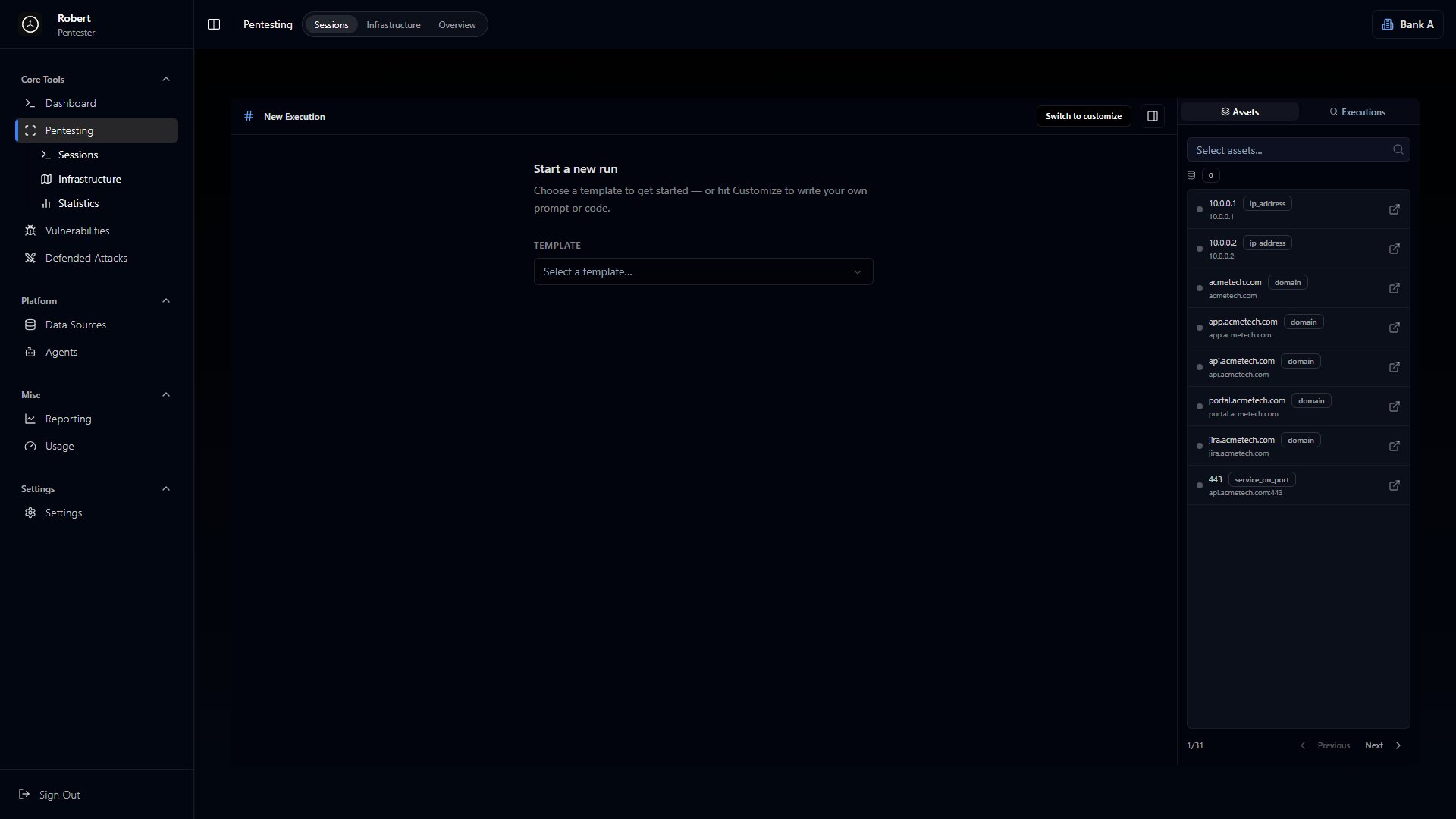
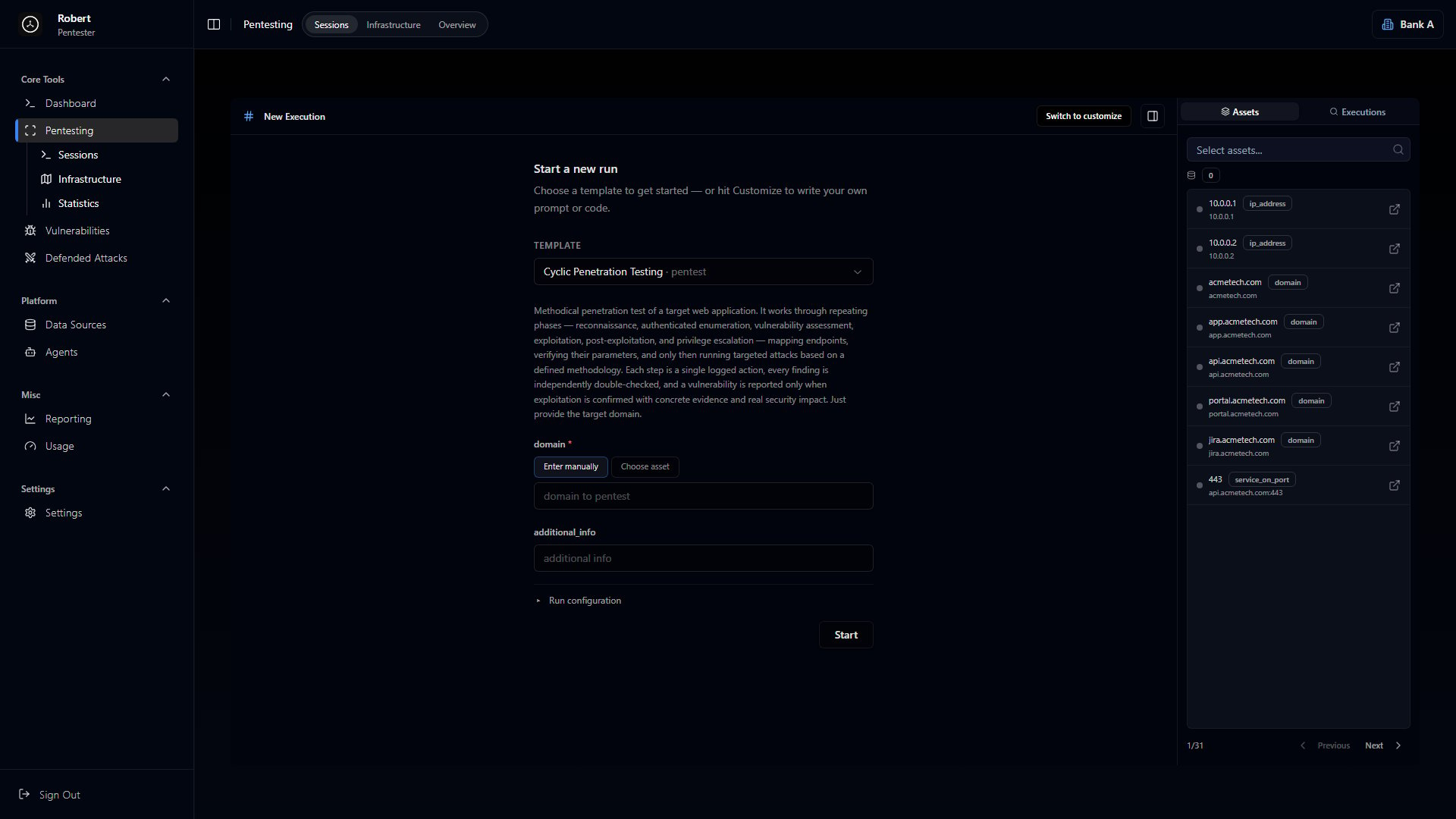
- domain — цель. Введите вручную (Enter manually) или выберите из созданных активов (Choose asset).
- additional_info — необязательный дополнительный контекст, чтобы направить запуск.
Пользовательский режим (Customize)
Нажмите Switch to customize справа. Внизу появится терминал и поле для ввода промпта.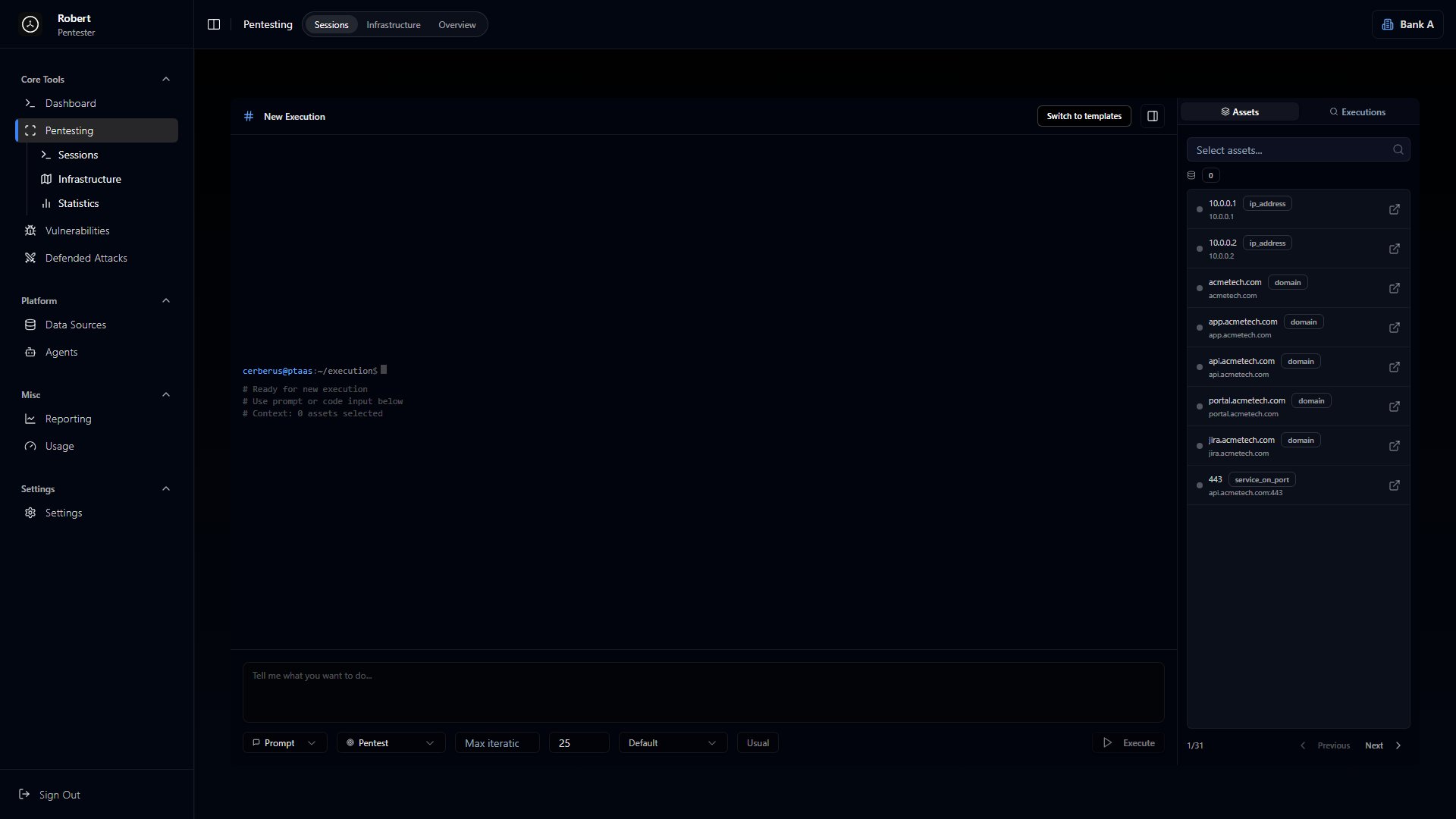
- Max iterations — сколько раз агент максимально перезапустится, продолжая с прошлого места, прежде чем остановиться.
- RID (Runner ID) — идентификатор кодраннера, который будет выполнять код для этой сессии.
- Service — какой сервис будет тестировать AutoPT.
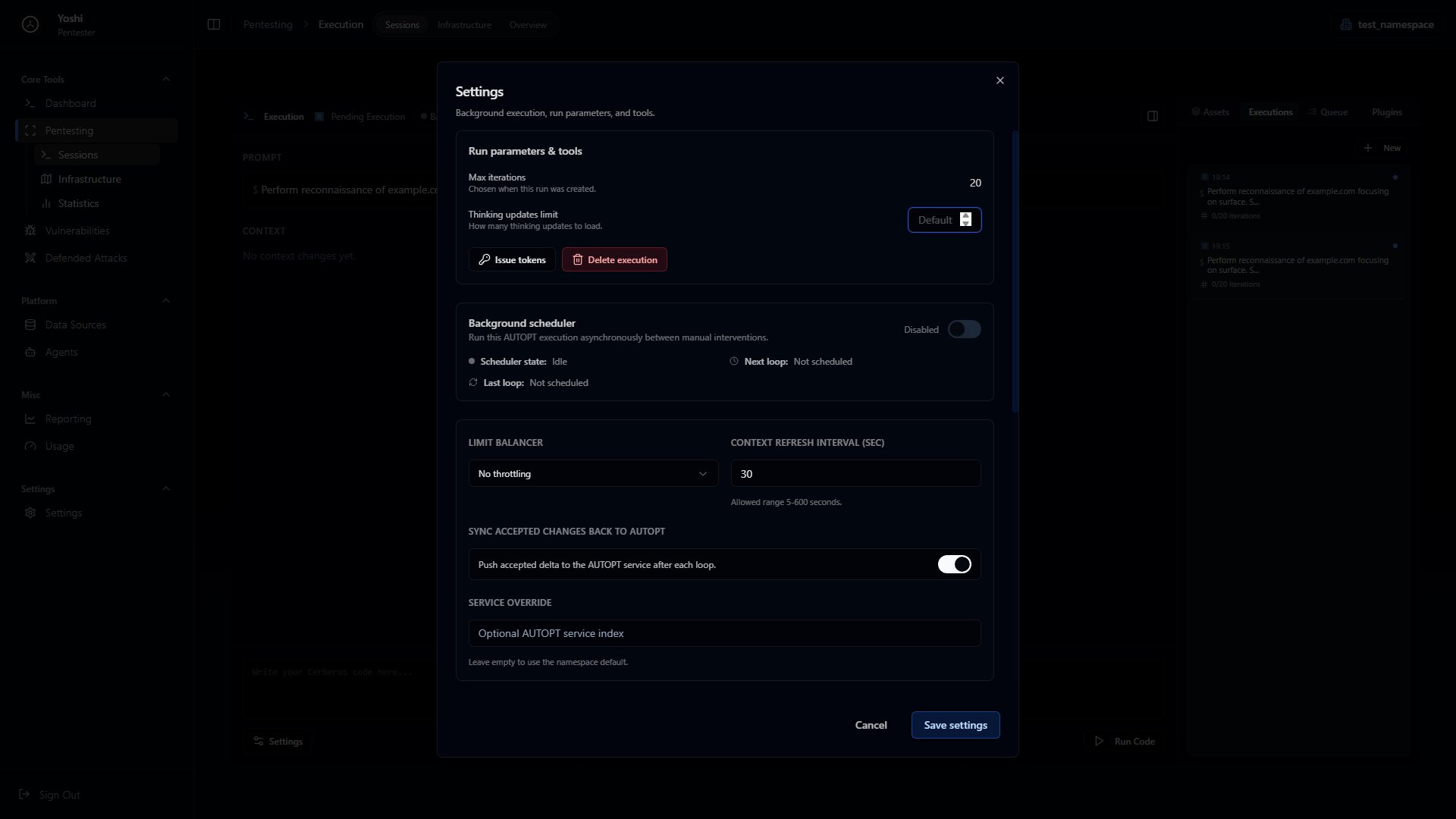
- Issue tokens — выдать токен раннера. Введите тот же ID, что указали перед промптом, и нажмите Issue runner token.
- Max iterations и лимит thinking updates для запуска.
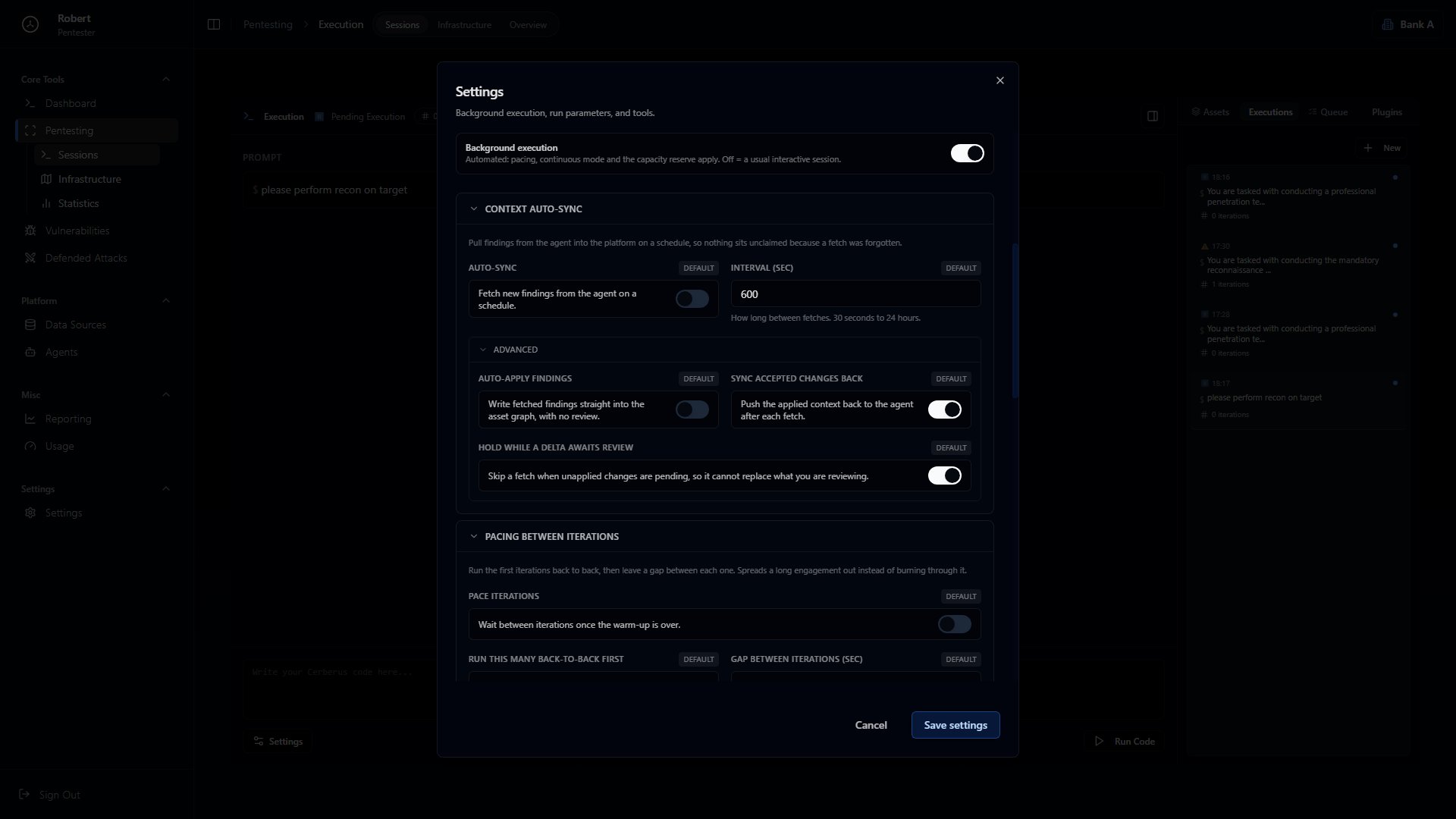
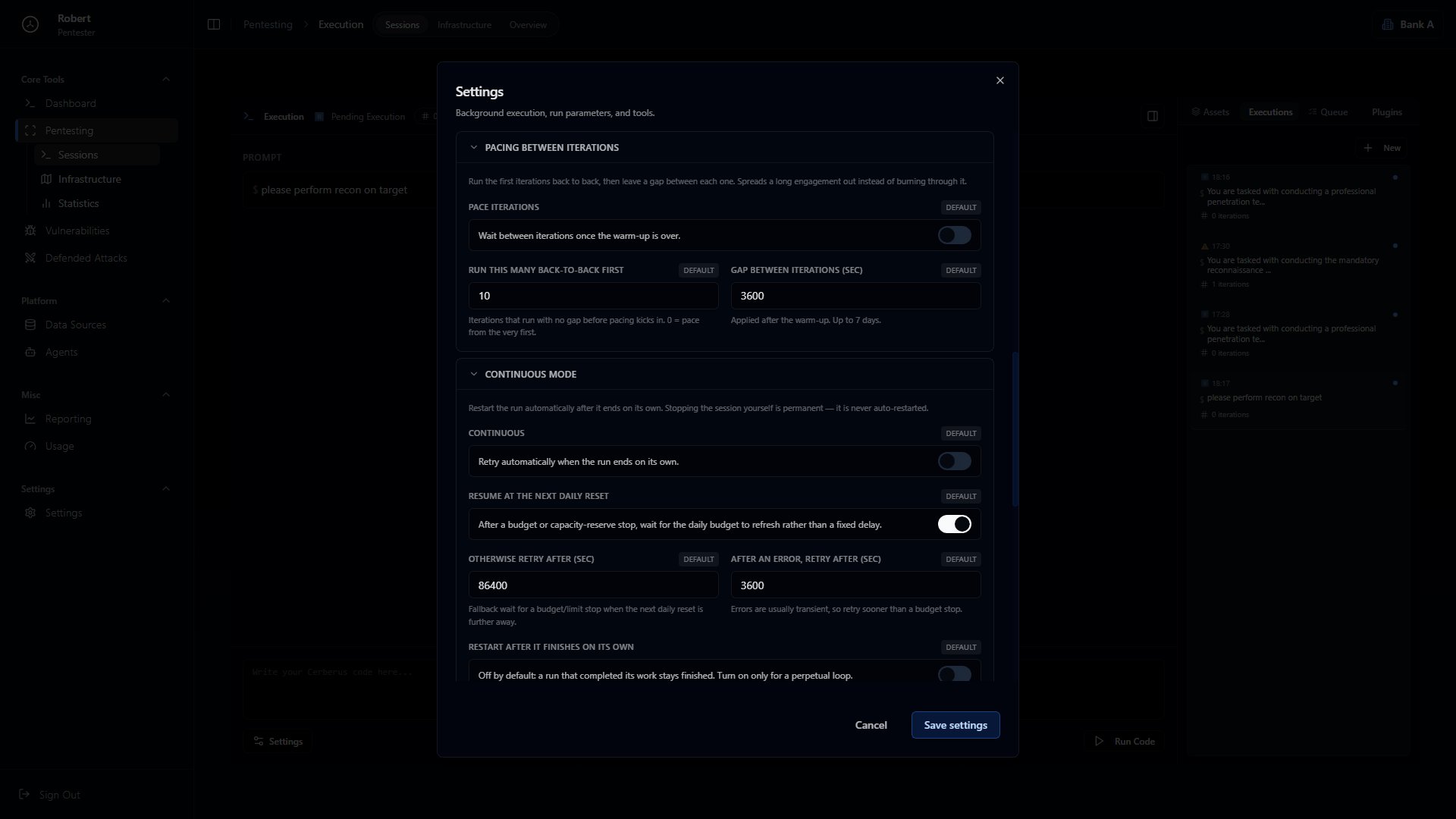
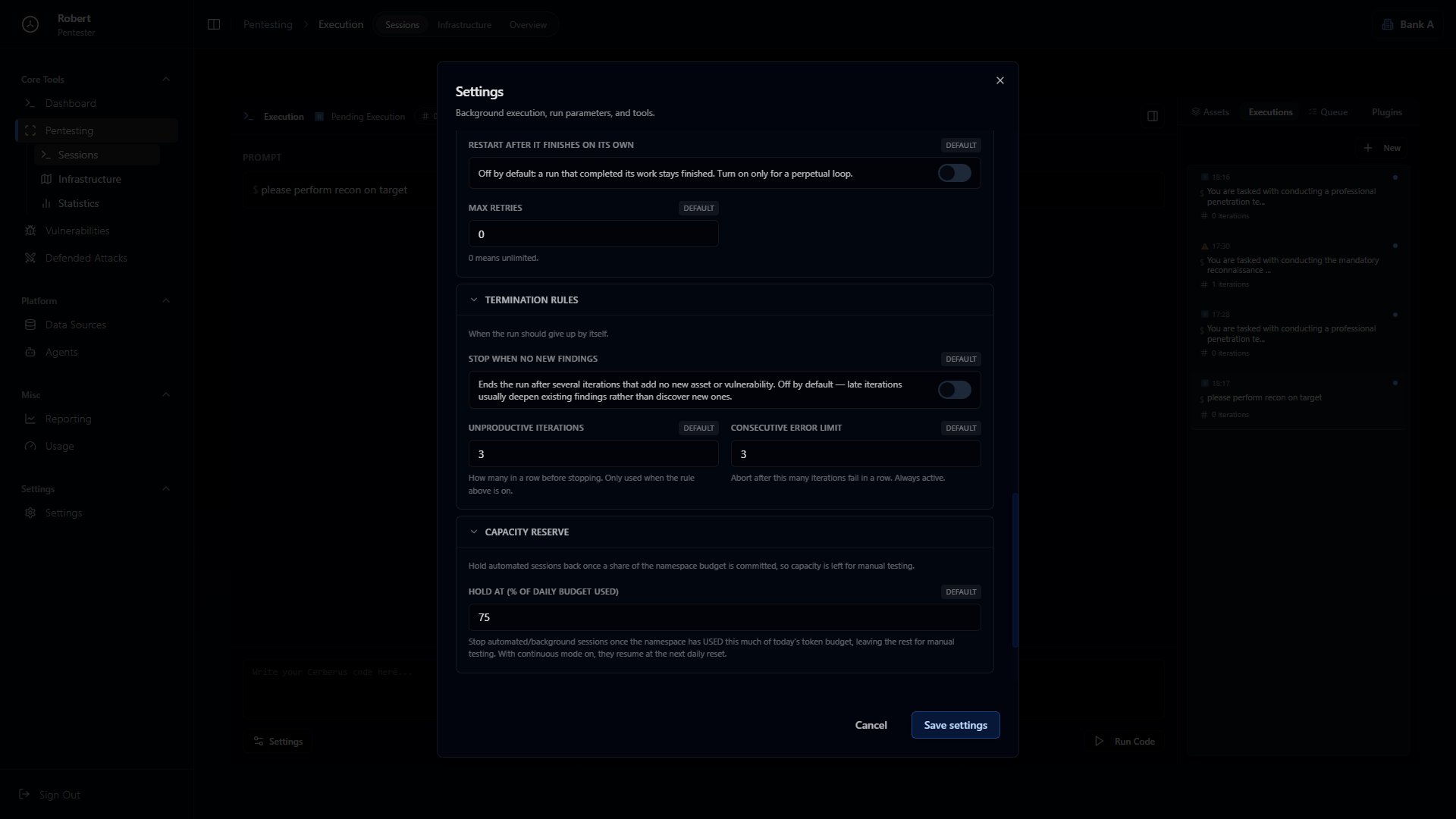
- Background scheduler — асинхронный запуск между ручными вмешательствами: расписание, интервалы (limit balancer), интервал обновления контекста (5–600 сек).
- Push accepted delta — автоматически применять принятые изменения контекста после каждой итерации.
- Service override — переопределить сервис AutoPT (пусто — используется значение по умолчанию для неймспейса).
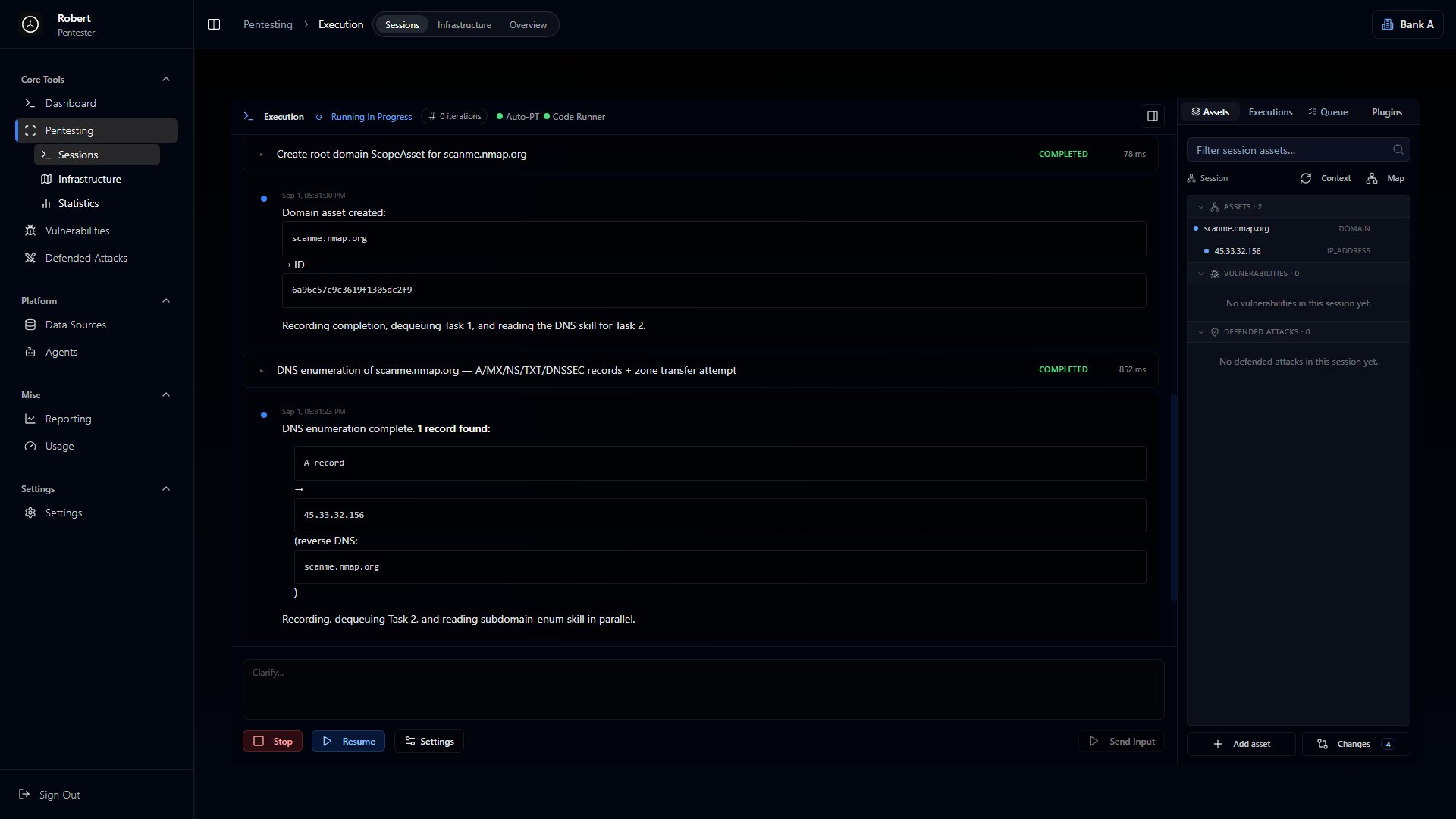
- Обычный промпт действует как небольшая корректировка.
/pin <промпт>— закрепить инструкцию, чтобы она передавалась из итерации в итерацию./unpin <ID>— убрать закреплённое из памяти. ID — это порядковые числа (1, 2, 3…), которые выдаются закреплённым промптам по порядку./do <задача>— добавить задачу напрямую в очередь.
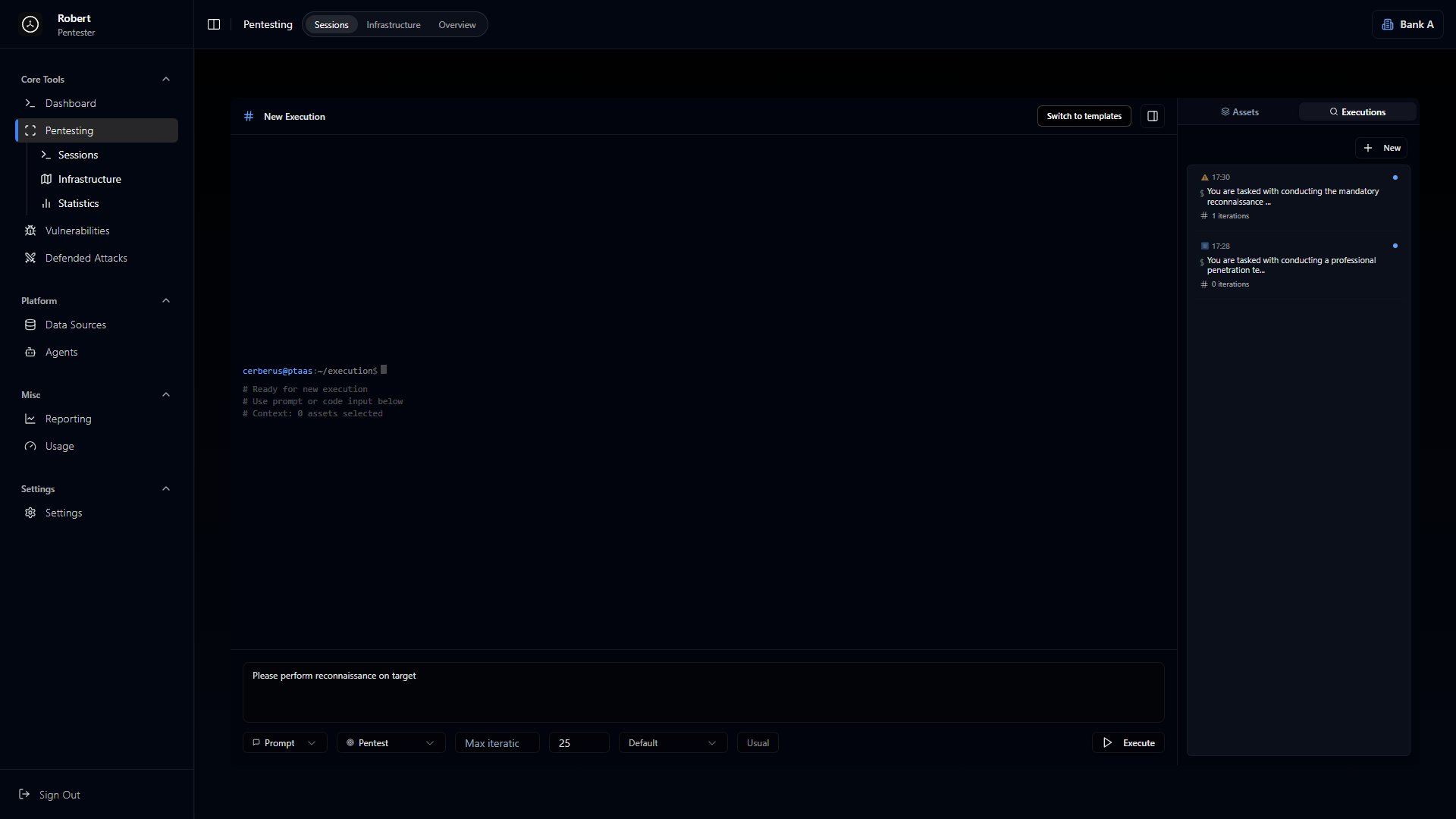
- Assets — все активы, уязвимости и отражённые атаки.
- Executions — другие запуски.
- Queue — очередь задач, которые AutoPT поставил себе сам (его todo-лист). Внутри также есть History — список уже выполненных задач.
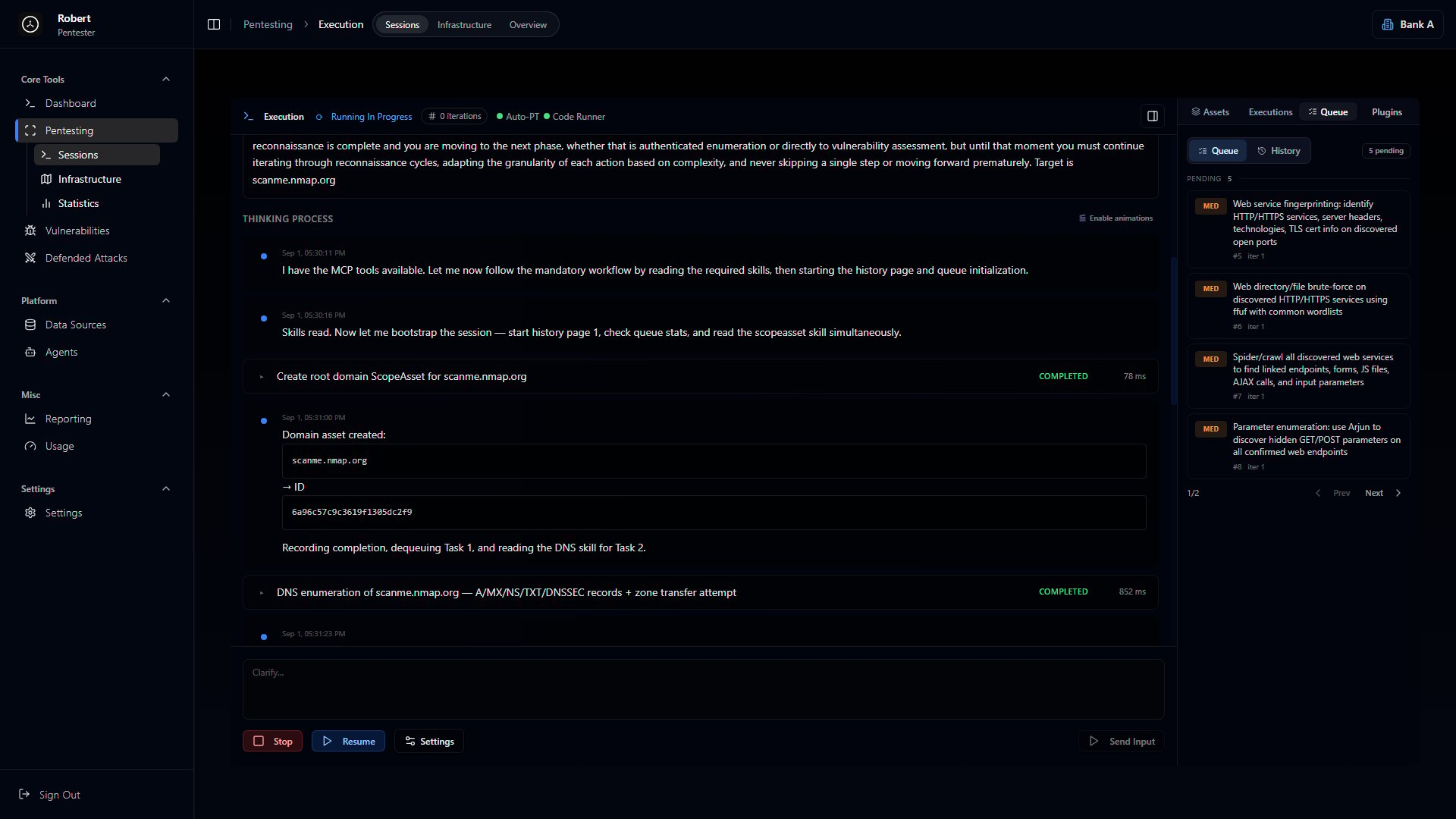
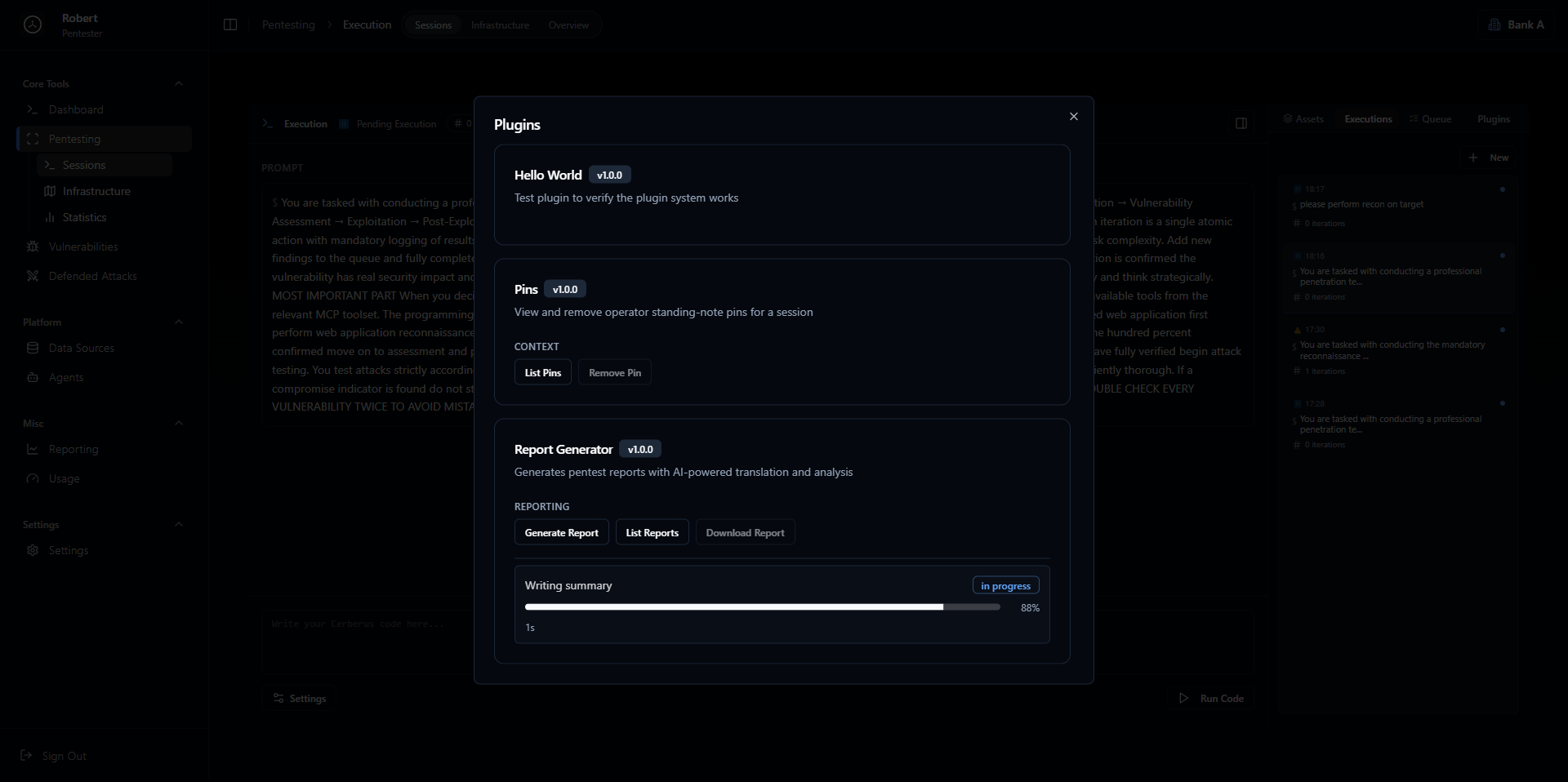
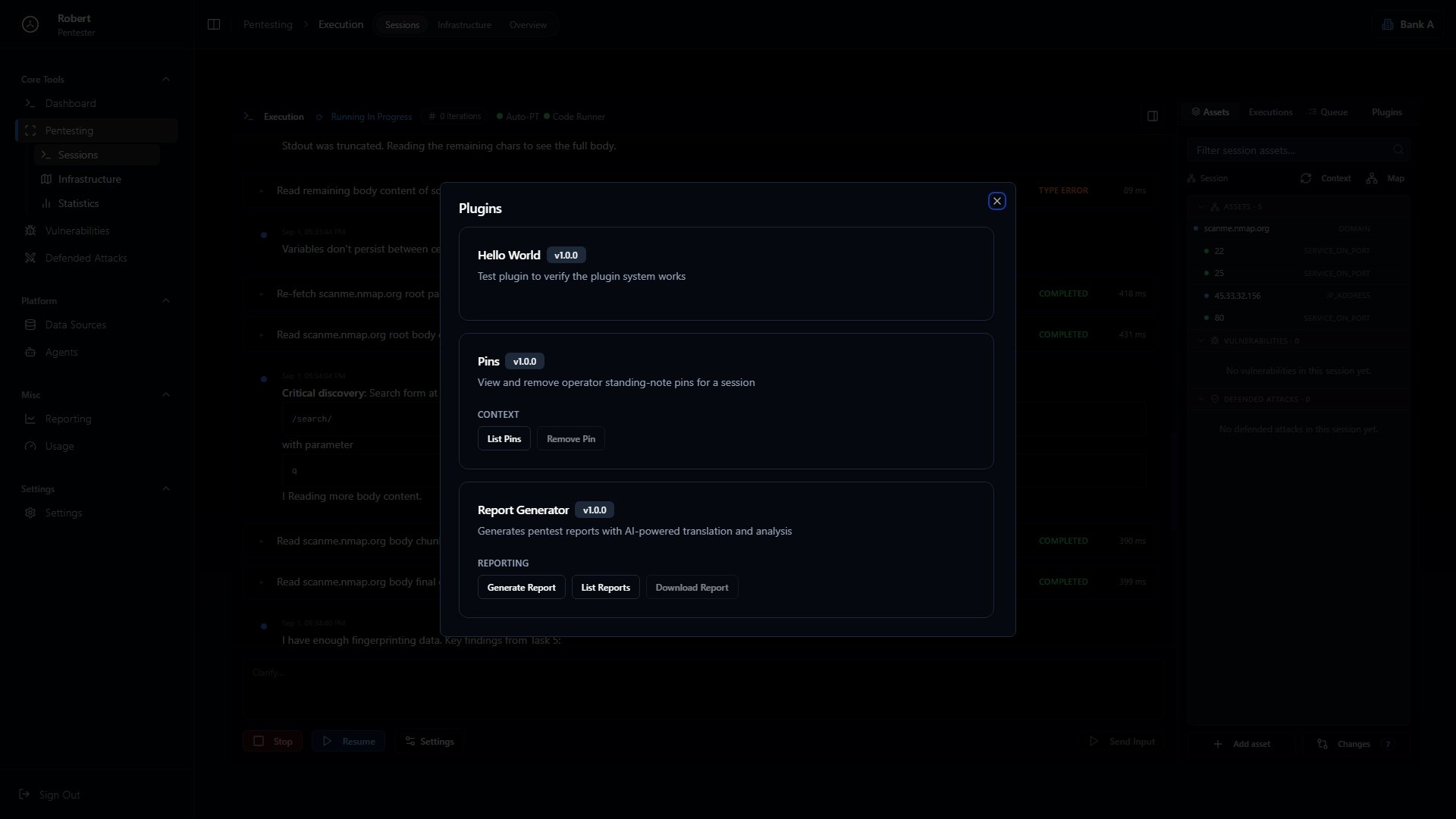
- Plugins — расширения для сессии. Нажмите Plugins, чтобы открыть панель:
- Pins — закреплённые заметки, которые AutoPT удерживает в памяти как важный контекст (то же, что команда
/pin). Здесь их можно просмотреть и удалить (List Pins,Remove Pin). - Report Generator — генерация отчёта по текущему execution, а не по всему неймспейсу (
Generate Report,List Reports,Download Report). - Hello World — небольшой тестовый плагин, подтверждающий, что система плагинов работает.
- Pins — закреплённые заметки, которые AutoPT удерживает в памяти как важный контекст (то же, что команда
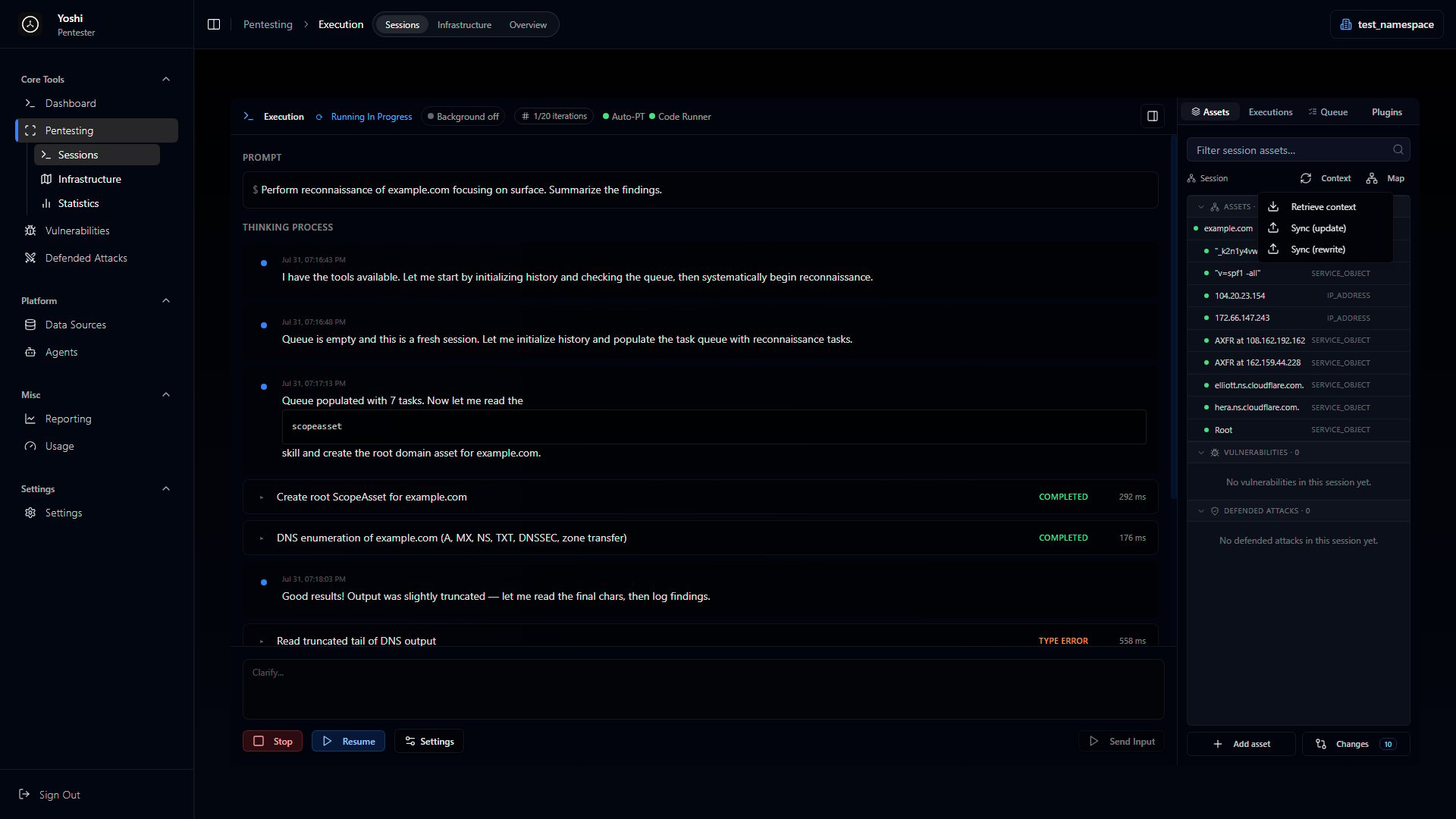
Usual против Background
Каждый запуск AutoPT работает в одном из двух режимов — Usual или Background, переключается тумблером Usual / Background.- Usual — интерактивная сессия, которую вы ведёте и за которой следите.
- Background — запуск продолжается сам между вашими вмешательствами, что удобно для долгих проектов.
Шаг 3: Посмотрите результаты
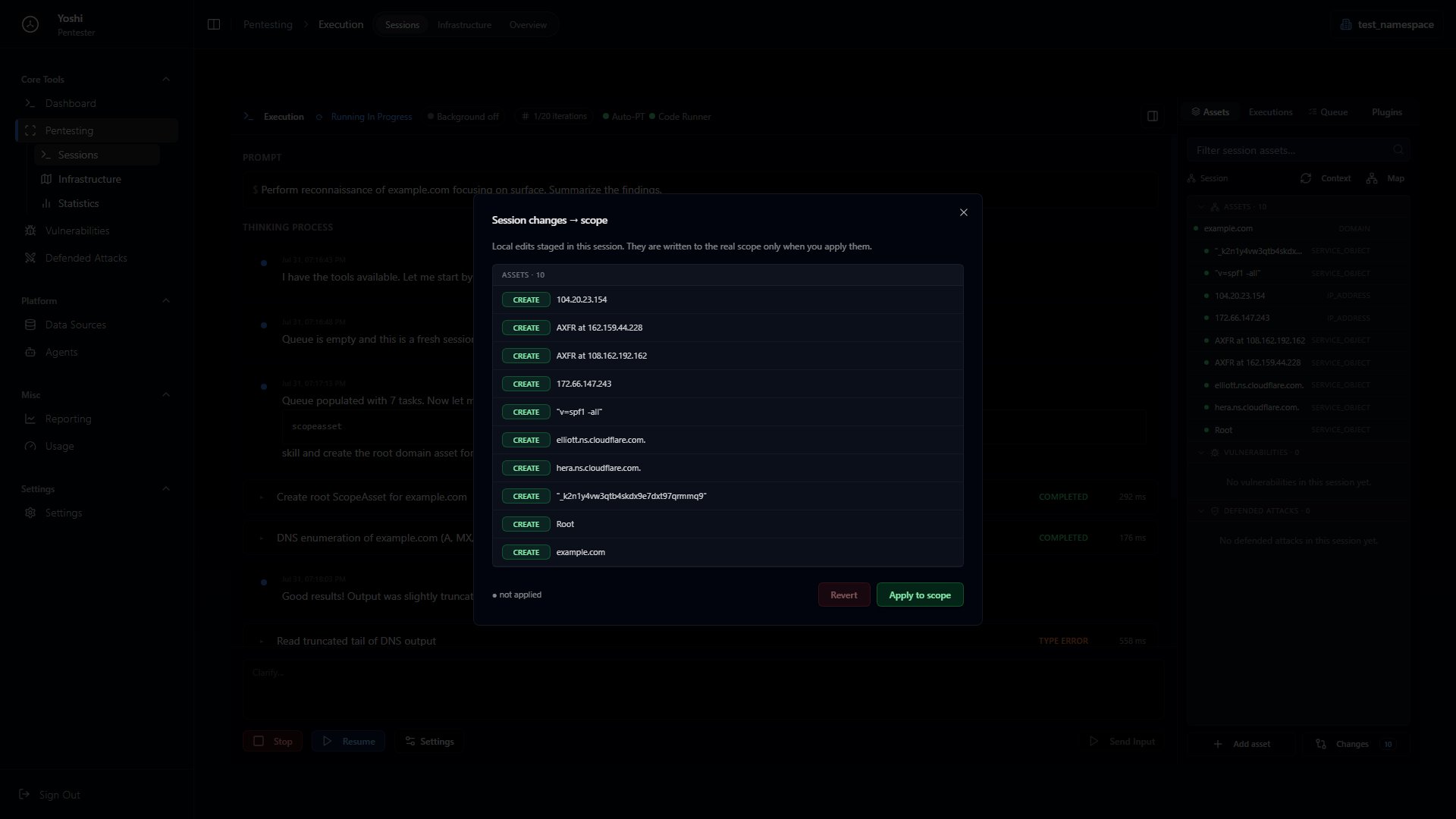
По ходу тестирования применяйте изменения контекста — так результаты будут синхронизироваться. Обновится карта активов, заполнятся списки уязвимостей и отражённых атак. Находки видны в разделе Asset map: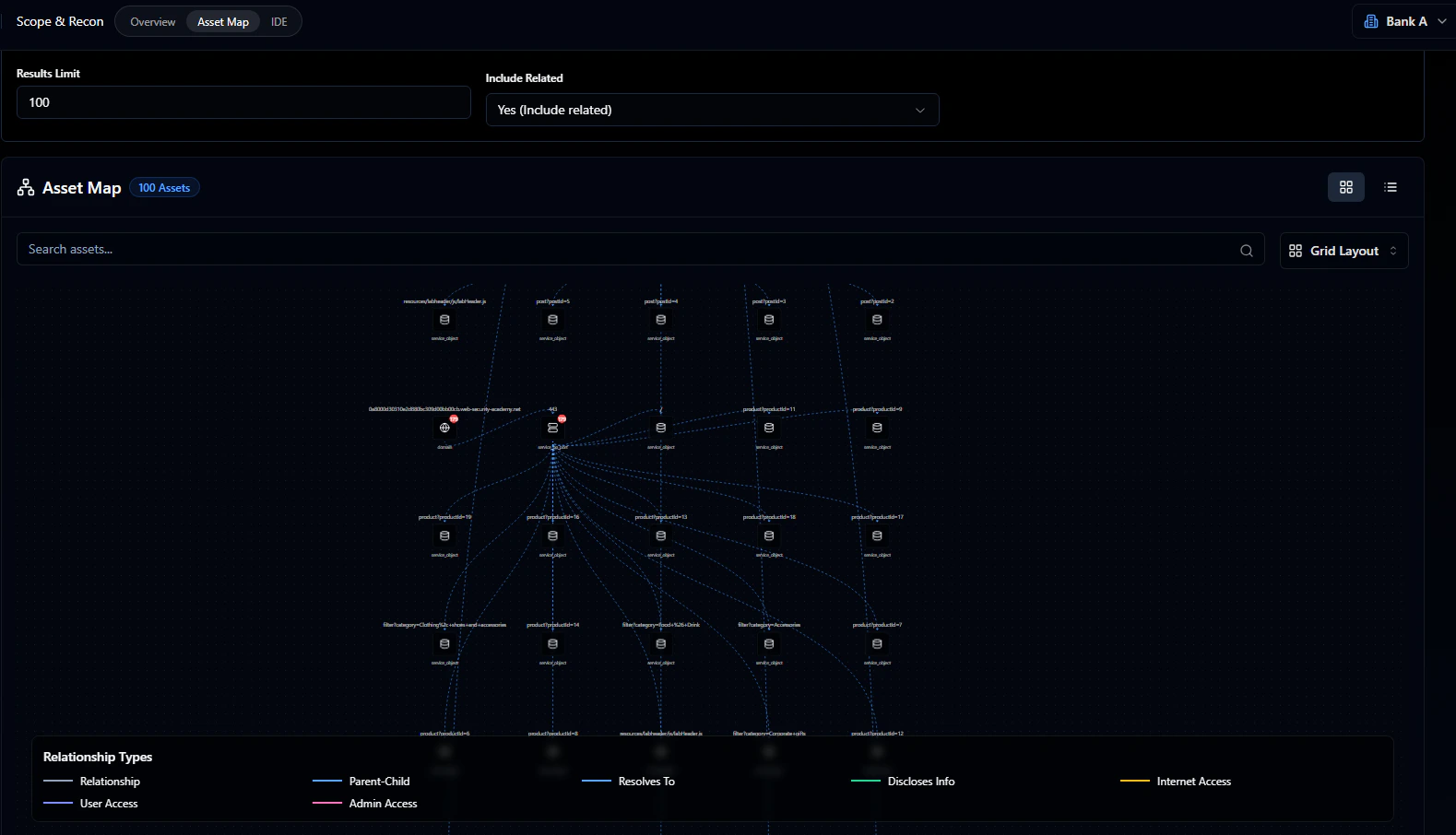
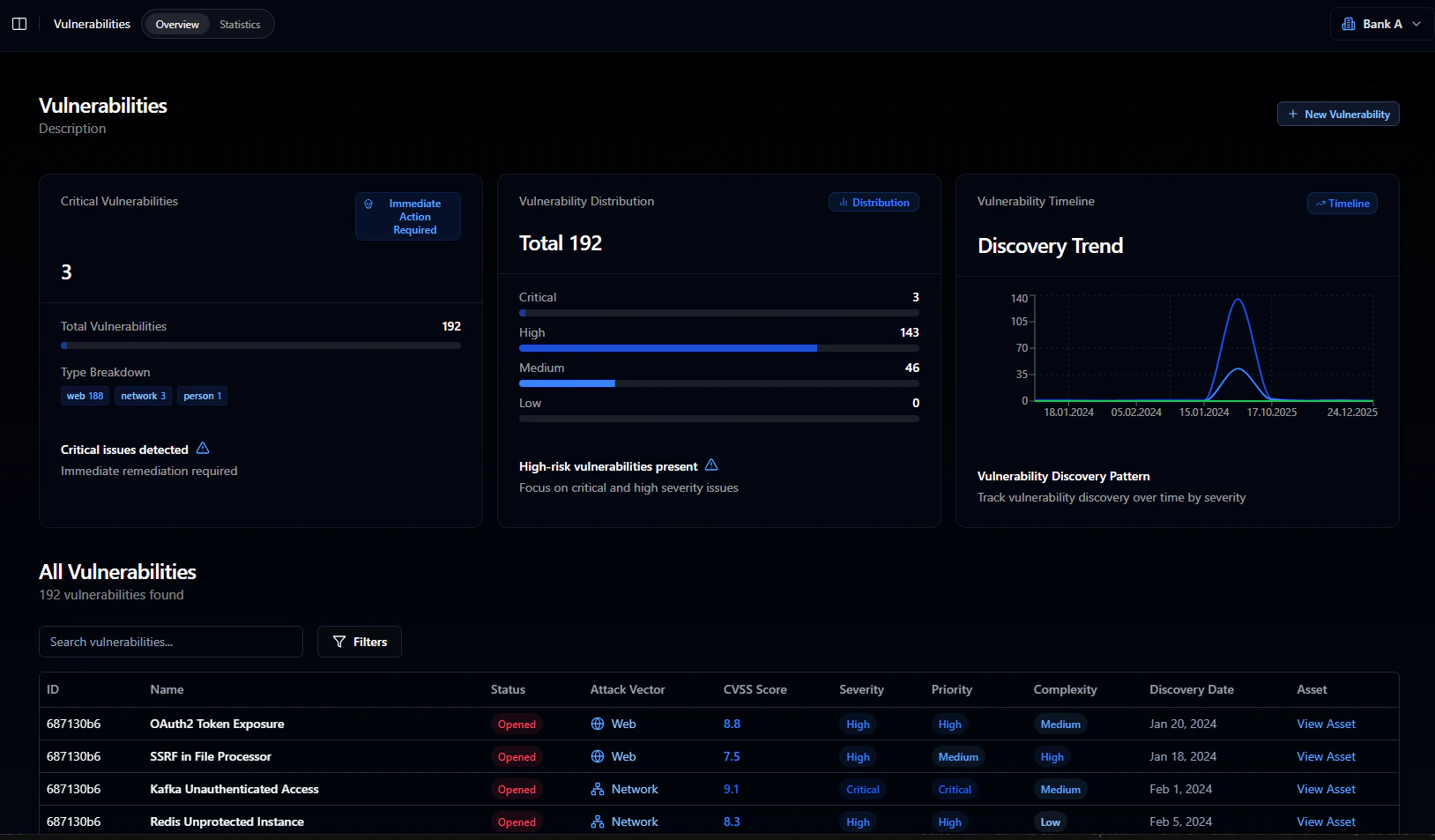
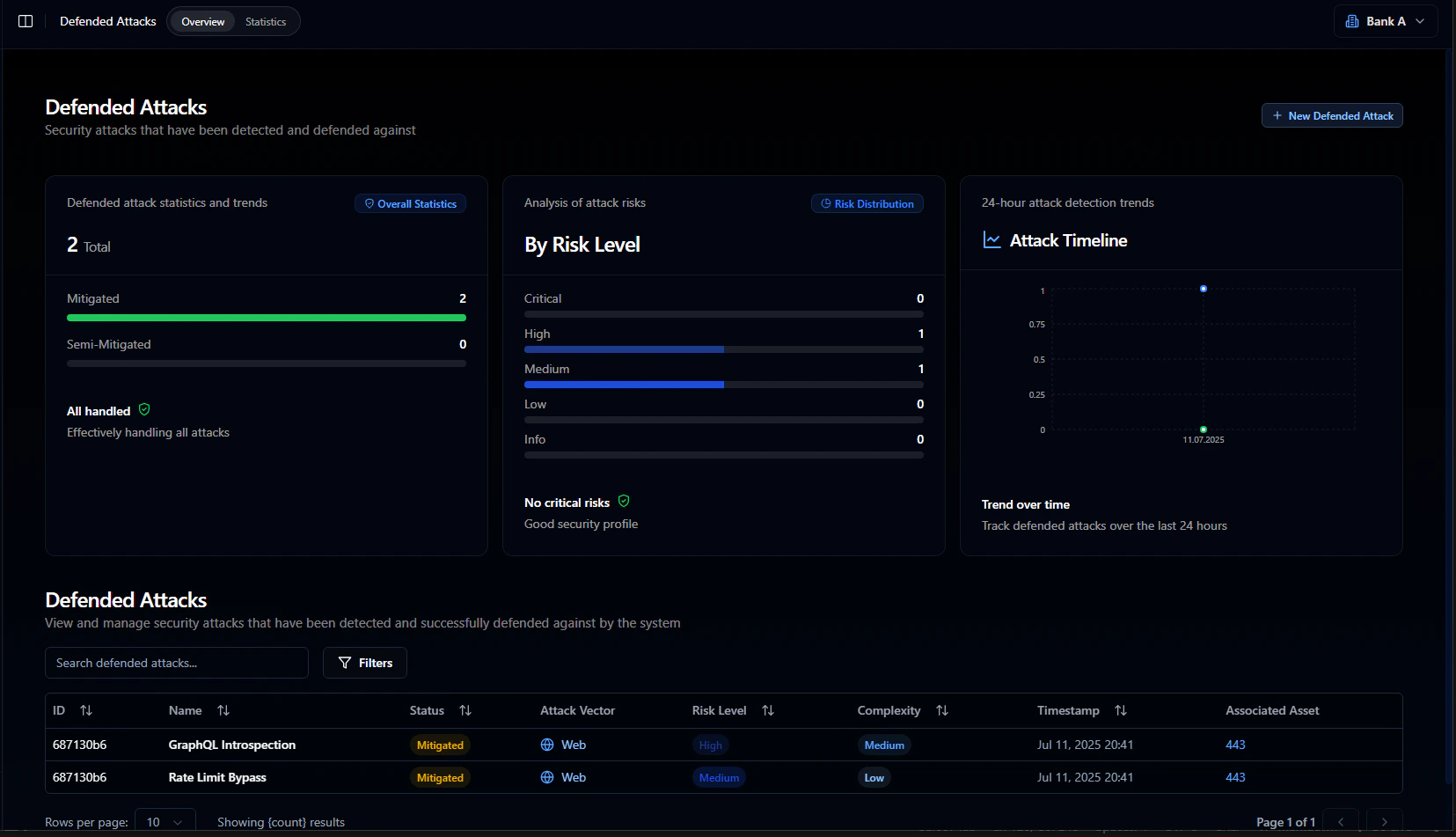
Генерация отчёта (только для этой сессии)
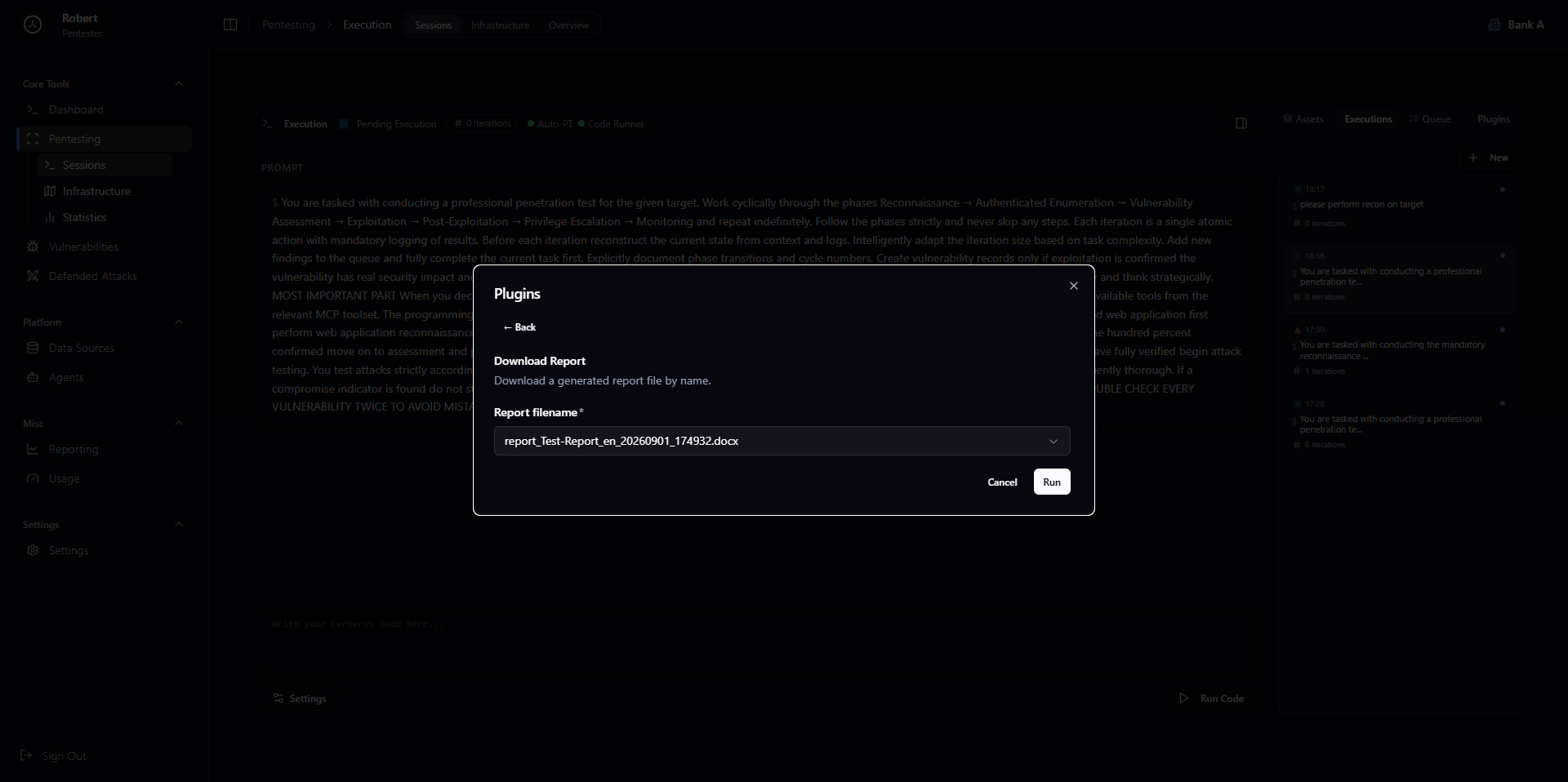
Как бы вы ни запускали тест — по шаблону или в пользовательском режиме — по результатам можно сгенерировать отчёт. Когда агент завершит работу, он сообщит об этом и предложит сгенерировать отчёт. Для этого нажмите кнопку Plugins справа. Откроется следующее окно: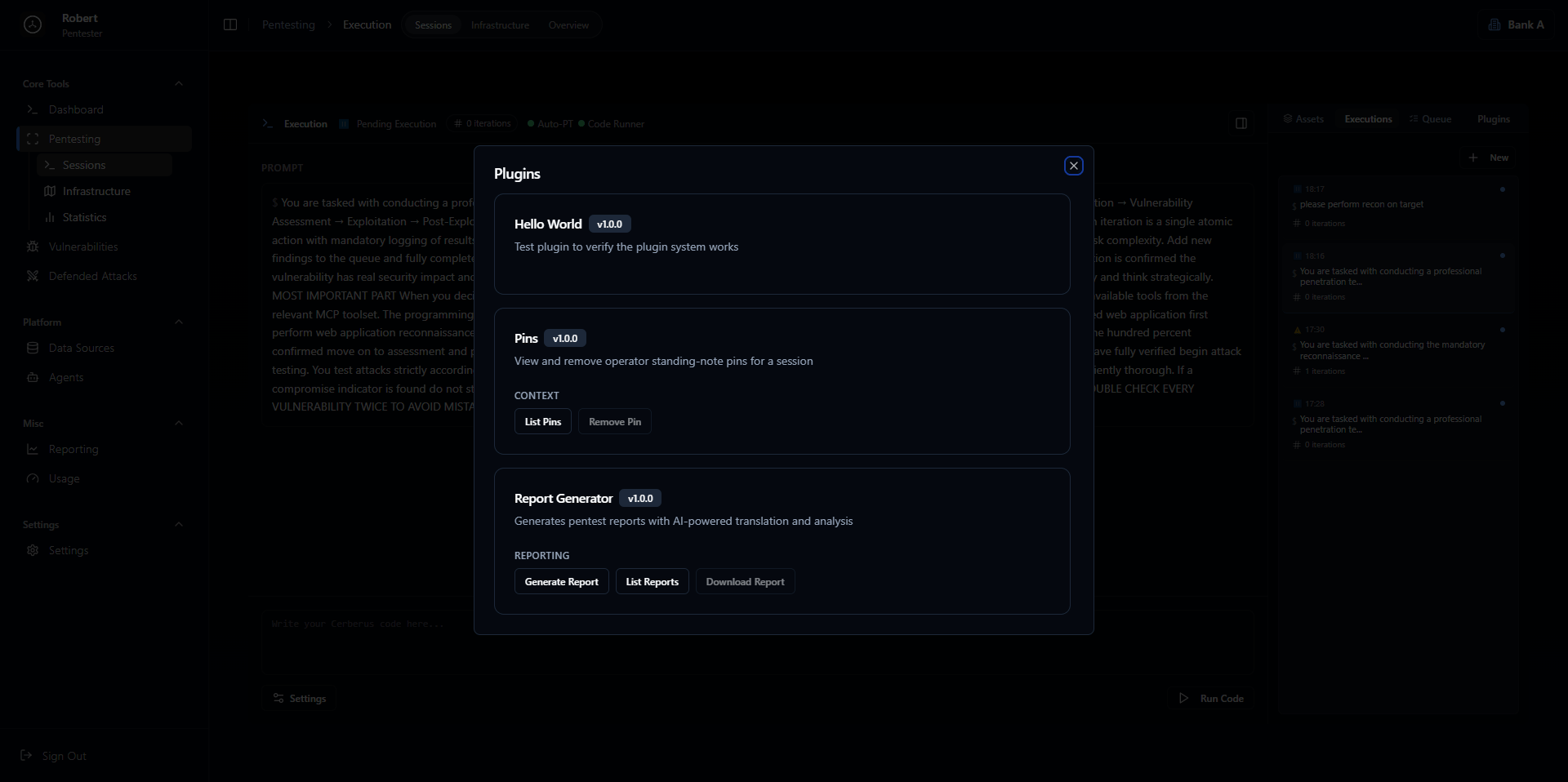
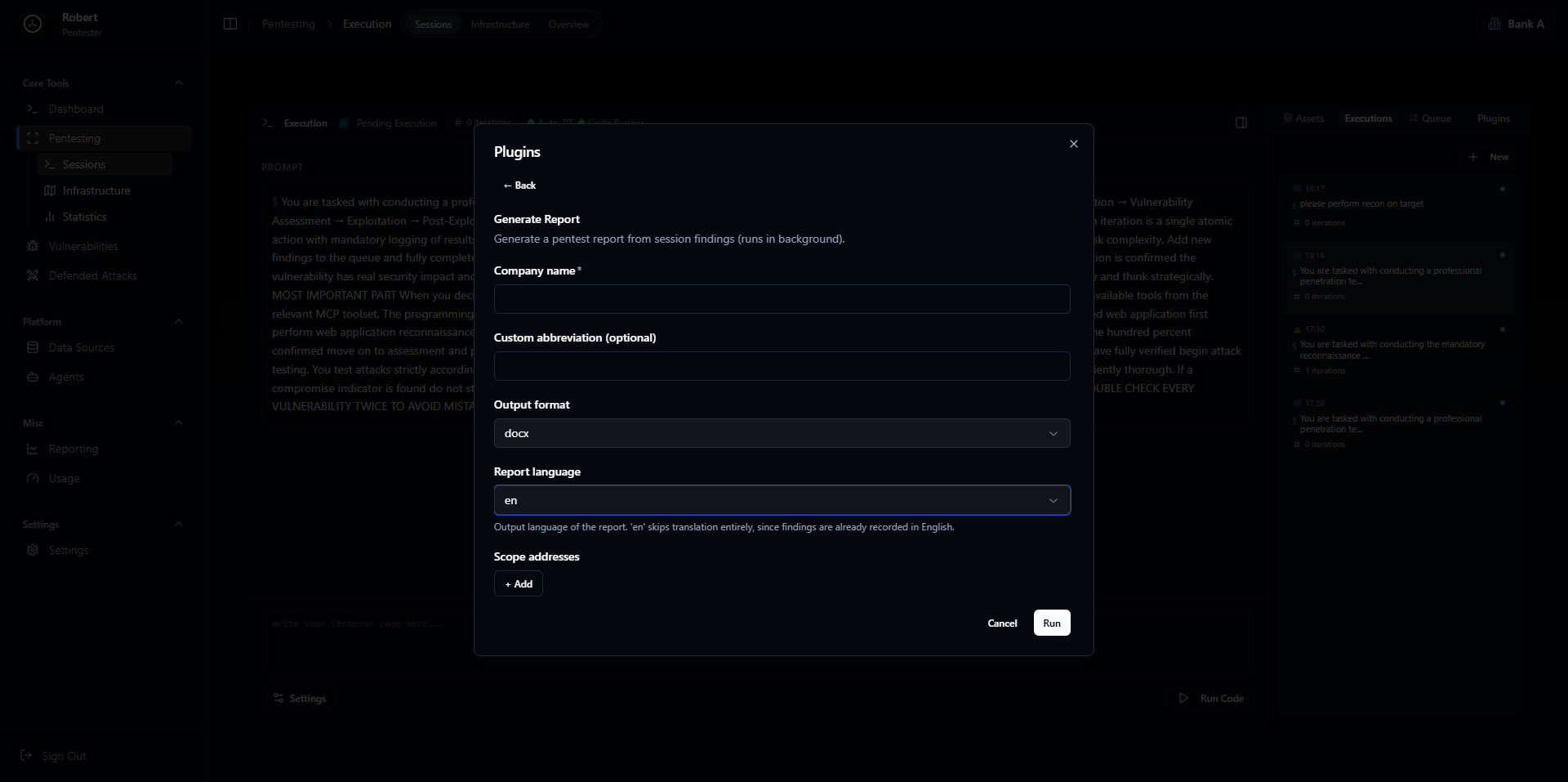
- Доступные языки: английский (
en), русский (ru) - Доступные форматы: документ Word (
docx), Markdown (md)