> ## Documentation Index
> Fetch the complete documentation index at: https://docs-cerberus.c7-security.com/llms.txt
> Use this file to discover all available pages before exploring further.
# Запуск первого пентеста
> Руководство по запуску первого пентеста с Cerberus и AutoPT
Это руководство проведёт вас через настройку и запуск первого пентеста в Cerberus.
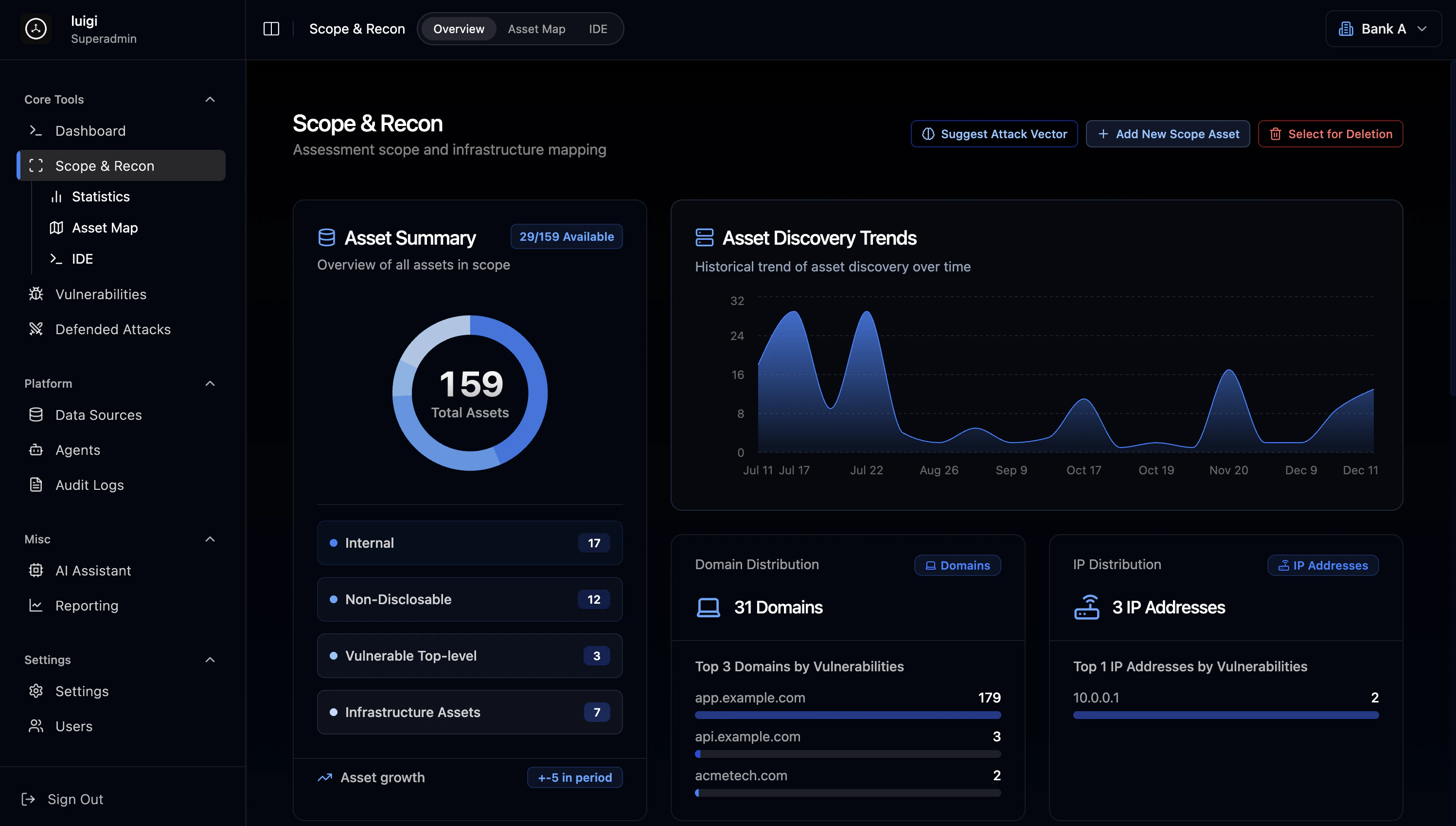
### Шаг 1: Откройте вкладку Scope and Recon
После входа перейдите на вкладку **Scope and Recon**. Здесь вы задаёте целевые активы. Когда пентест запустится, тут же будут появляться обновления: какие активы тестируются, какие уязвимости найдены, какие атаки заблокированы.
 ### Шаг 2: Задайте область и добавьте цели
Нажмите **«Add New Scope Asset»** справа. Можно добавить:
* Домены (например, `example.com`)
* IP-адреса (например, `10.0.0.1`)
* Сервисы (например, `http`, `https`, `ssh`, `ftp`)
* Людей (аналитик безопасности, разработчик) — для атак социальной инженерии
* Объекты (файлы, API-эндпоинты, подпапки)
Для примера добавим два актива: `target.com` и HTTP-сервис на порту 443.
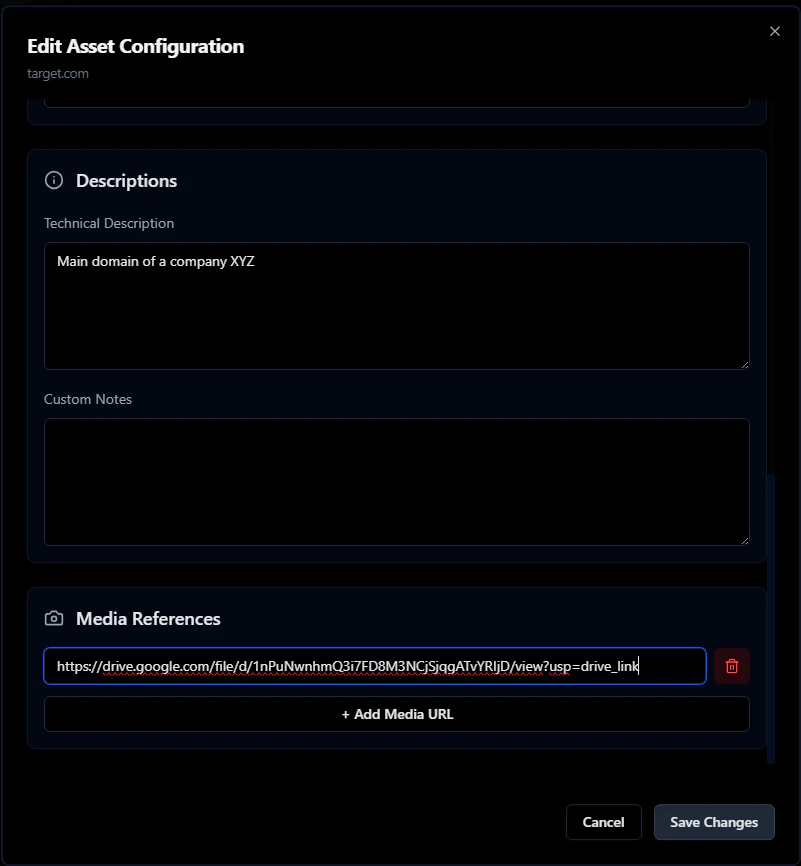
Заполните остальные поля: DNS-система, связи между активами, скриншоты.
Начнём с домена `target.com`:
### Шаг 2: Задайте область и добавьте цели
Нажмите **«Add New Scope Asset»** справа. Можно добавить:
* Домены (например, `example.com`)
* IP-адреса (например, `10.0.0.1`)
* Сервисы (например, `http`, `https`, `ssh`, `ftp`)
* Людей (аналитик безопасности, разработчик) — для атак социальной инженерии
* Объекты (файлы, API-эндпоинты, подпапки)
Для примера добавим два актива: `target.com` и HTTP-сервис на порту 443.
Заполните остальные поля: DNS-система, связи между активами, скриншоты.
Начнём с домена `target.com`:
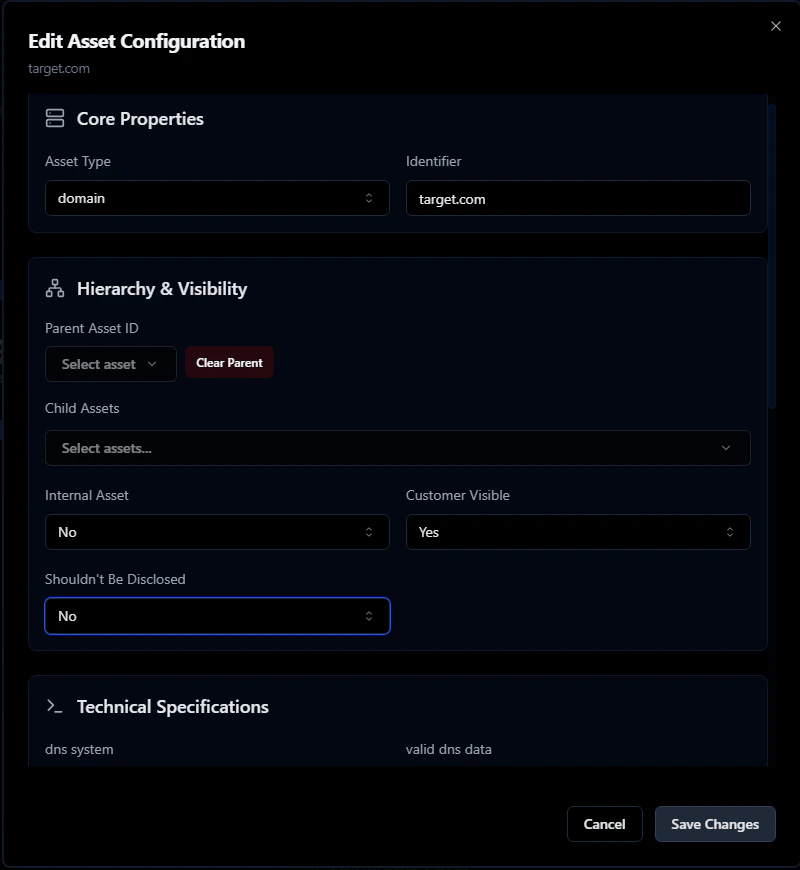
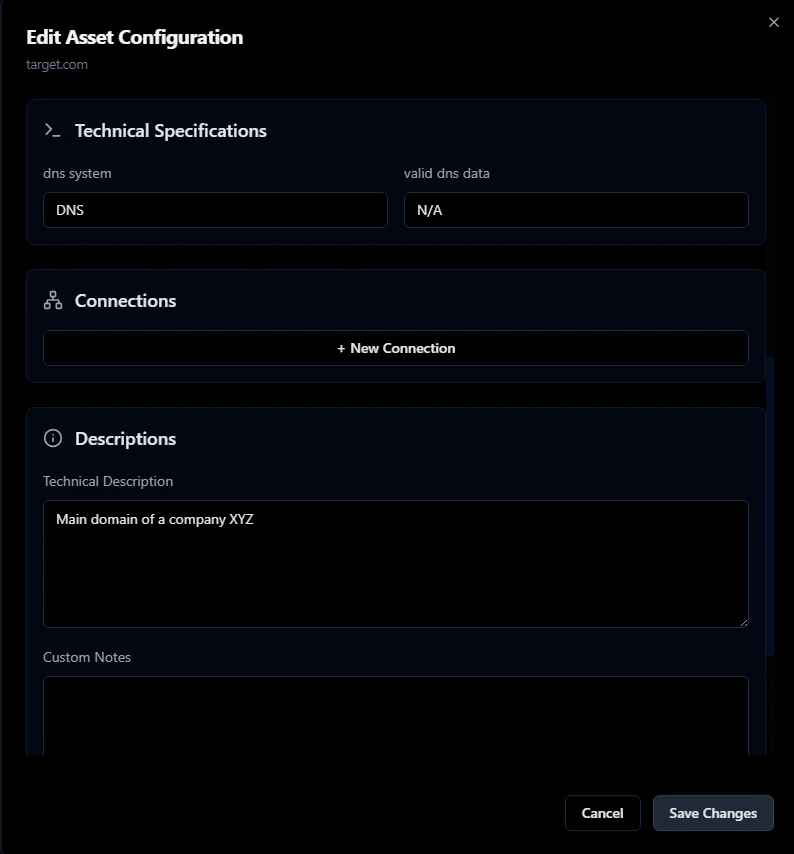
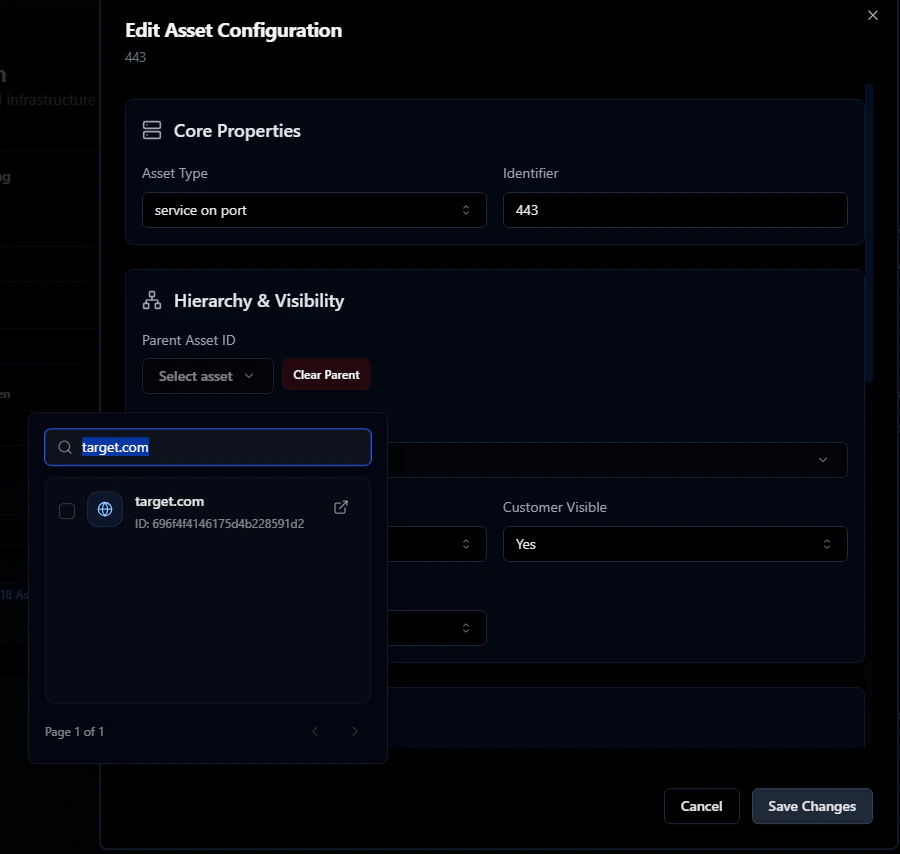
 Теперь HTTP-сервис на порту 443. Укажите `target.com` как родителя — так сервис привяжется к домену.
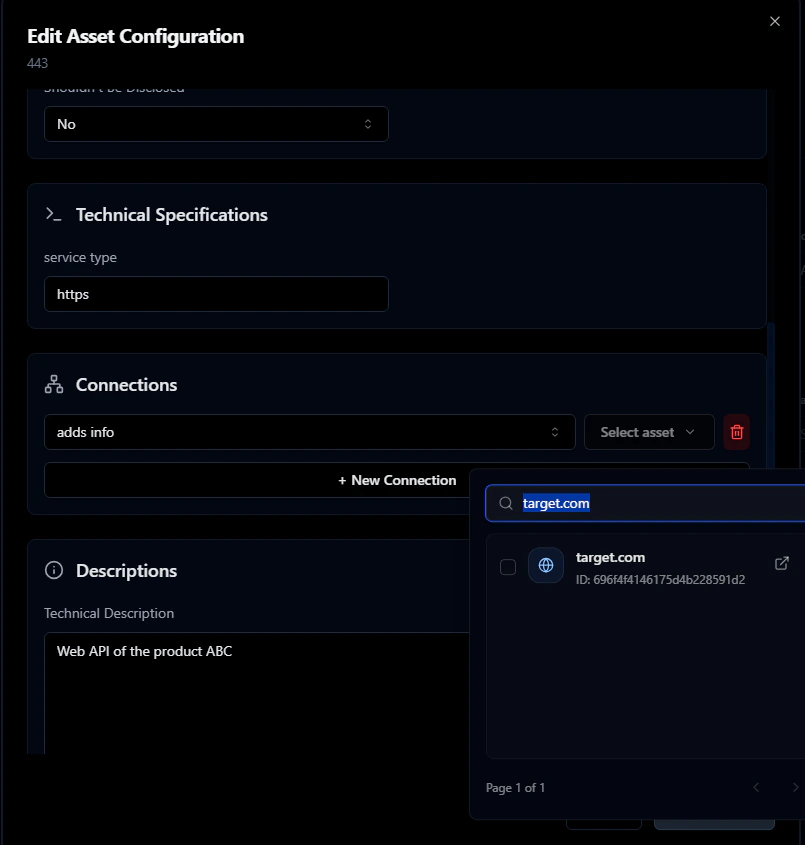
 Между активами можно задать связи. Например, HTTPS-сервис может выдавать отладочную информацию о родительском домене. Используйте «add info link», чтобы это зафиксировать.
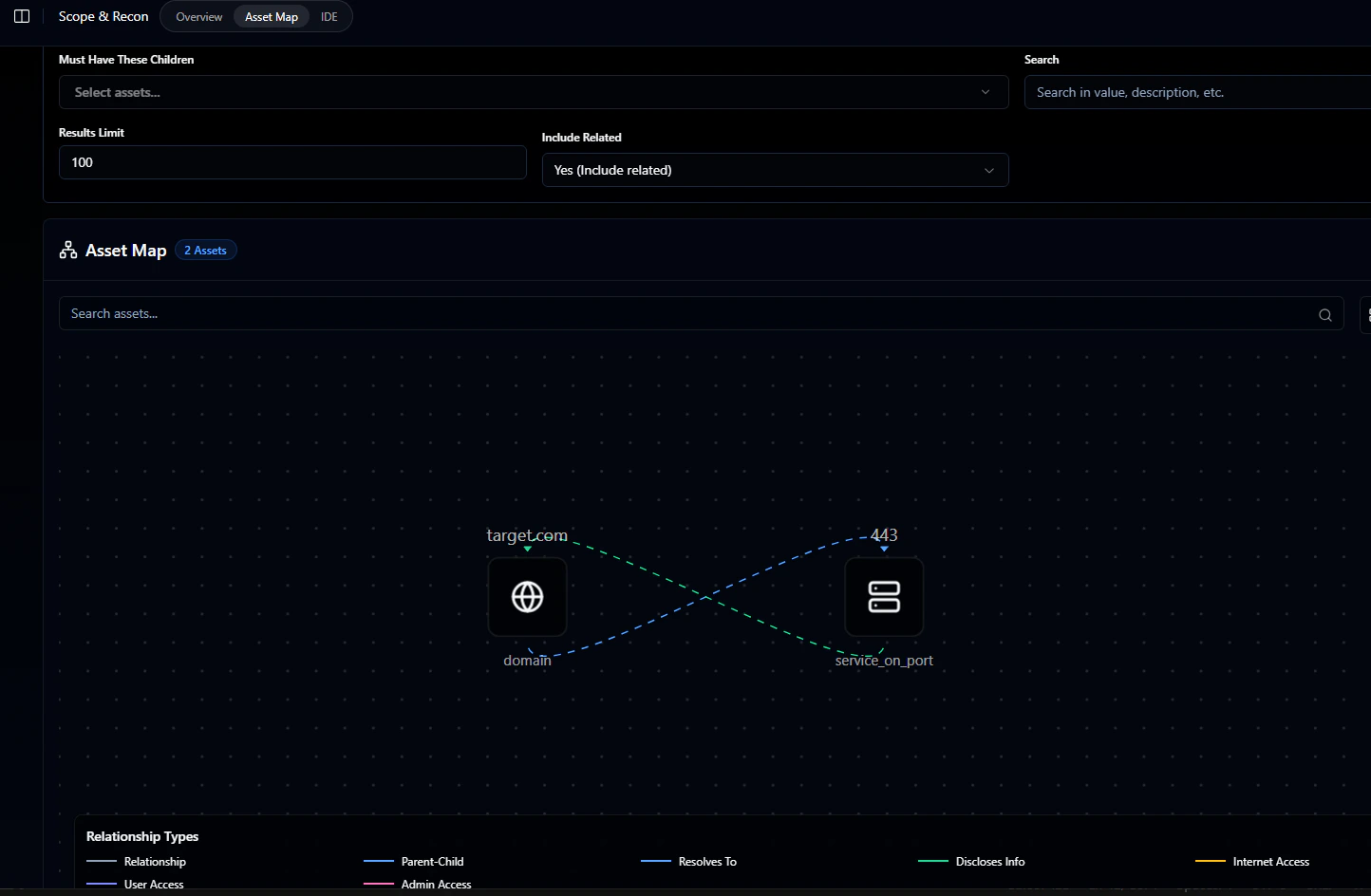
 Проверьте карту активов — убедитесь, что всё на месте:
 ### Шаг 3: Запустите первый промпт
Перейдите на вкладку **IDE** внутри Scope & Reconnaissance. Отсюда можно:
* Генерировать скрипты сканирования
* Запускать автоматический пентест через AutoPT
* Получать векторы атак от ИИ
Справа — панель с доступными активами. Кликните на них, чтобы добавить в промпт.
### Шаг 3: Запустите первый промпт
Перейдите на вкладку **IDE** внутри Scope & Reconnaissance. Отсюда можно:
* Генерировать скрипты сканирования
* Запускать автоматический пентест через AutoPT
* Получать векторы атак от ИИ
Справа — панель с доступными активами. Кликните на них, чтобы добавить в промпт.
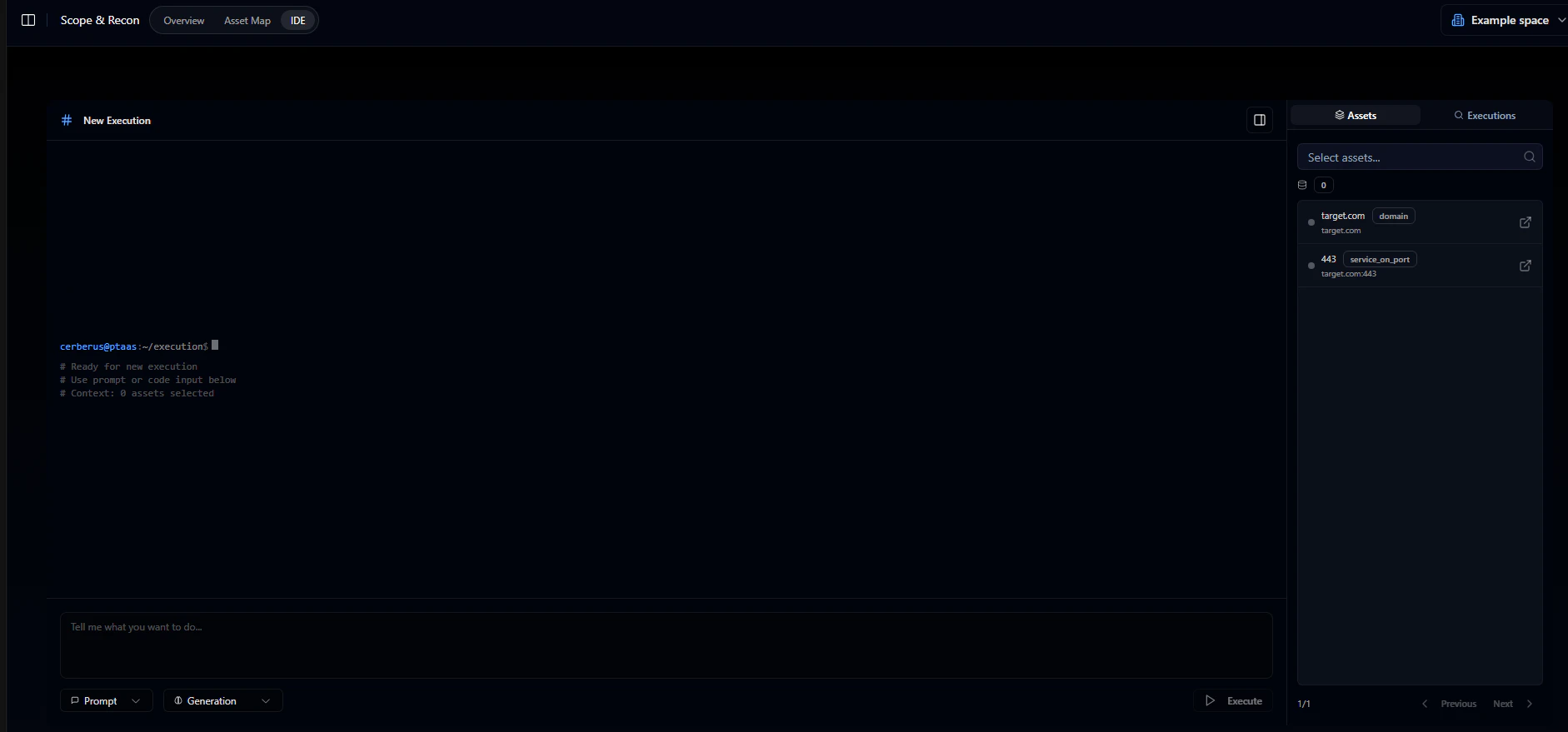 На вкладке **Executions** — все предыдущие запуски.
Чтобы создать промпт:
1. Нажмите **New Prompt**
2. Переключите селекторы на **prompt** и **pentest** в левом нижнем углу
3. Напишите инструкцию — например, попросите AutoPT проверить веб-API на NoSQL-инъекции
На вкладке **Executions** — все предыдущие запуски.
Чтобы создать промпт:
1. Нажмите **New Prompt**
2. Переключите селекторы на **prompt** и **pentest** в левом нижнем углу
3. Напишите инструкцию — например, попросите AutoPT проверить веб-API на NoSQL-инъекции
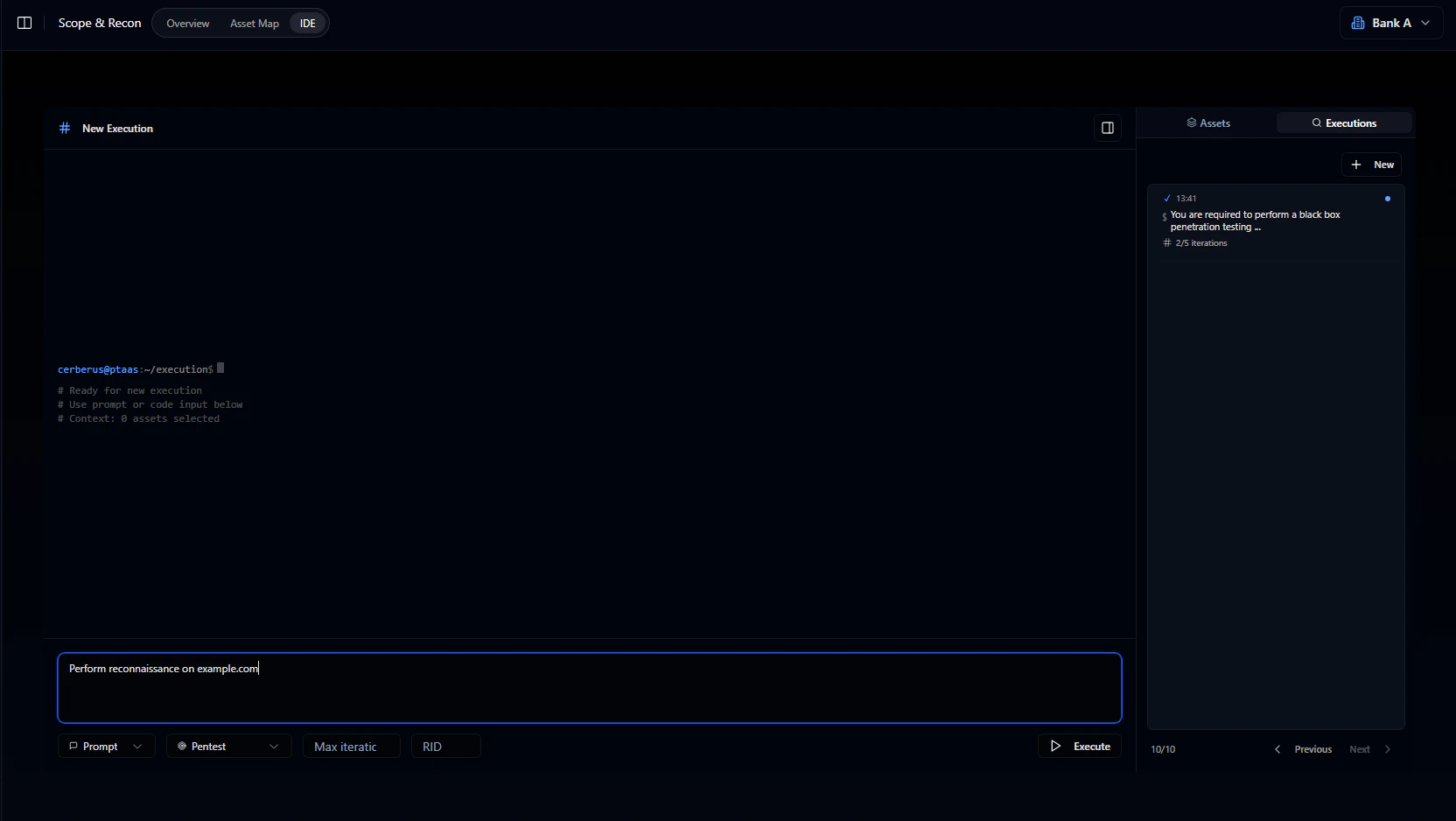 Рядом с селектором два поля:
* **Max iterations**: сколько итераций сделает AutoPT. Для больших проектов ставьте около 50.
* **RID**: Runner ID — идентификатор раннера. Оставьте пустым, сгенерируется сам.
После нажатия Execute промпт появится вверху. Сессия создана, но выполнение ещё не началось — нужно настроить MCP-CCE (раннер). Как это сделать — в руководстве по MCP-CCE.
Чтобы получить токен раннера:
1. Нажмите на иконку ключа
Рядом с селектором два поля:
* **Max iterations**: сколько итераций сделает AutoPT. Для больших проектов ставьте около 50.
* **RID**: Runner ID — идентификатор раннера. Оставьте пустым, сгенерируется сам.
После нажатия Execute промпт появится вверху. Сессия создана, но выполнение ещё не началось — нужно настроить MCP-CCE (раннер). Как это сделать — в руководстве по MCP-CCE.
Чтобы получить токен раннера:
1. Нажмите на иконку ключа
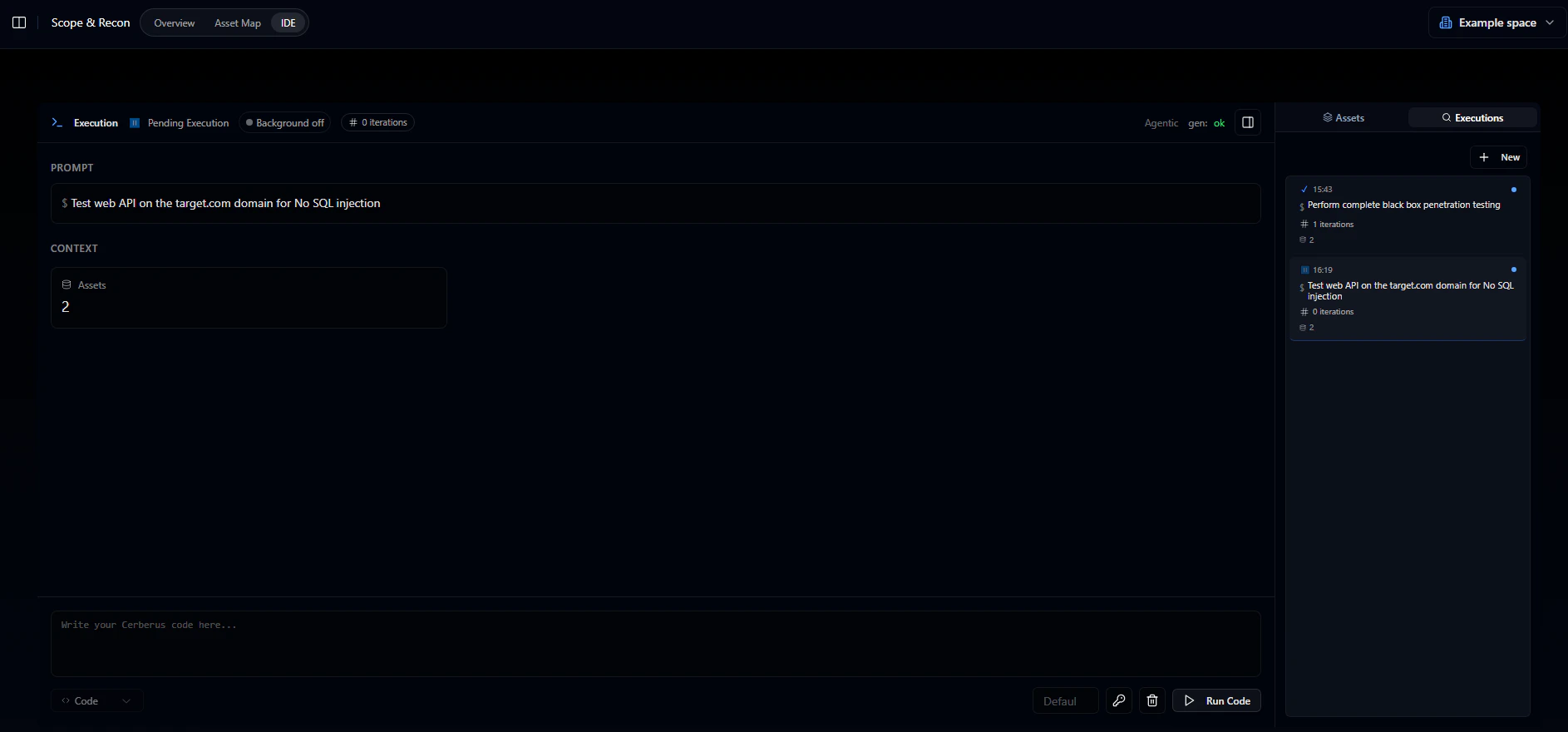 2. Нажмите **Issue runner token**
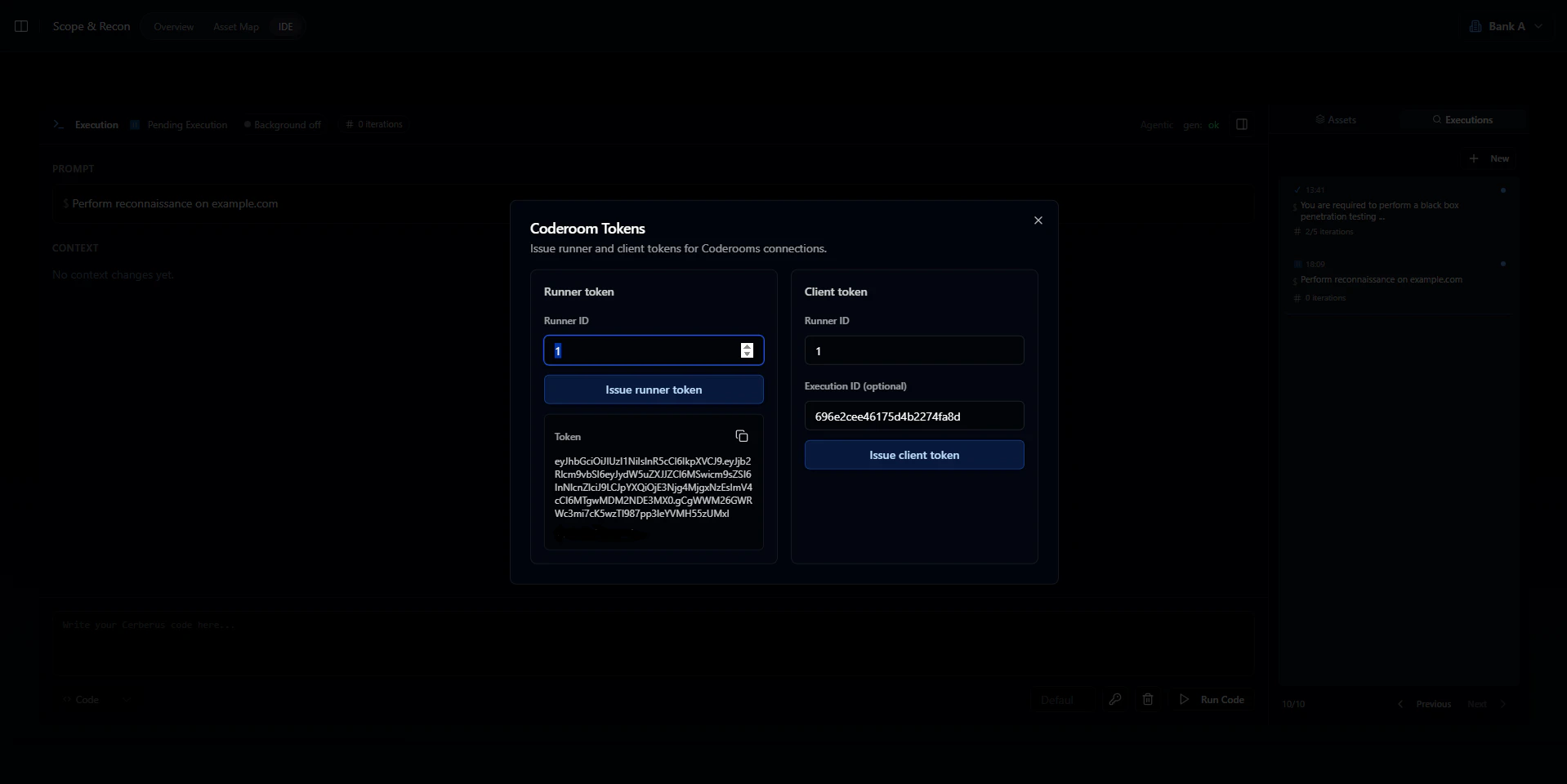 Используйте токен для запуска раннера, затем нажмите **Run** — AutoPT начнёт работу.
Во время выполнения можно следить за прогрессом и ходом мыслей AutoPT прямо в IDE.
Используйте токен для запуска раннера, затем нажмите **Run** — AutoPT начнёт работу.
Во время выполнения можно следить за прогрессом и ходом мыслей AutoPT прямо в IDE.
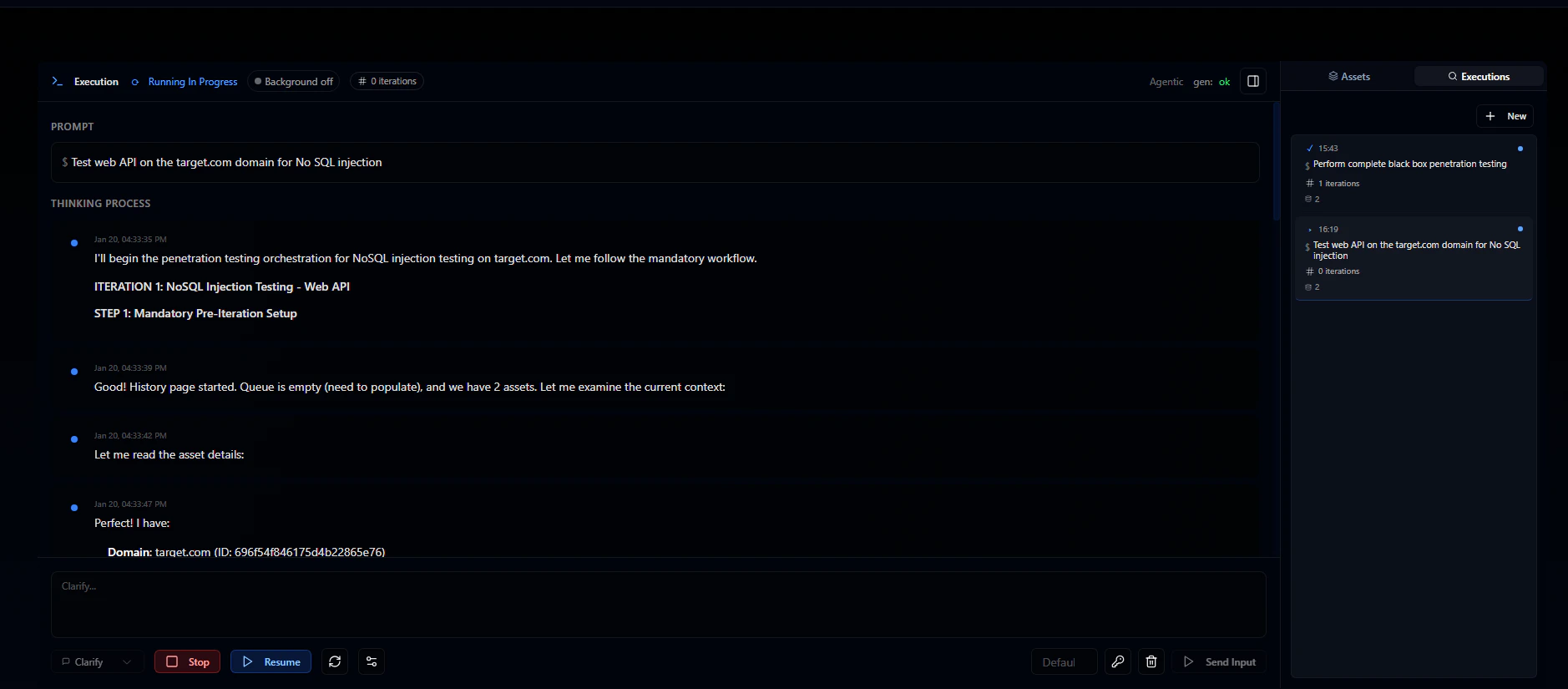 Есть кнопки остановки и продолжения. Через текстовое поле можно отправлять AutoPT дополнительные инструкции на ходу.
Иконка с круговыми стрелками — получение контекста от AutoPT. Нажмите её, затем **Retrieve context**.
Есть кнопки остановки и продолжения. Через текстовое поле можно отправлять AutoPT дополнительные инструкции на ходу.
Иконка с круговыми стрелками — получение контекста от AutoPT. Нажмите её, затем **Retrieve context**.
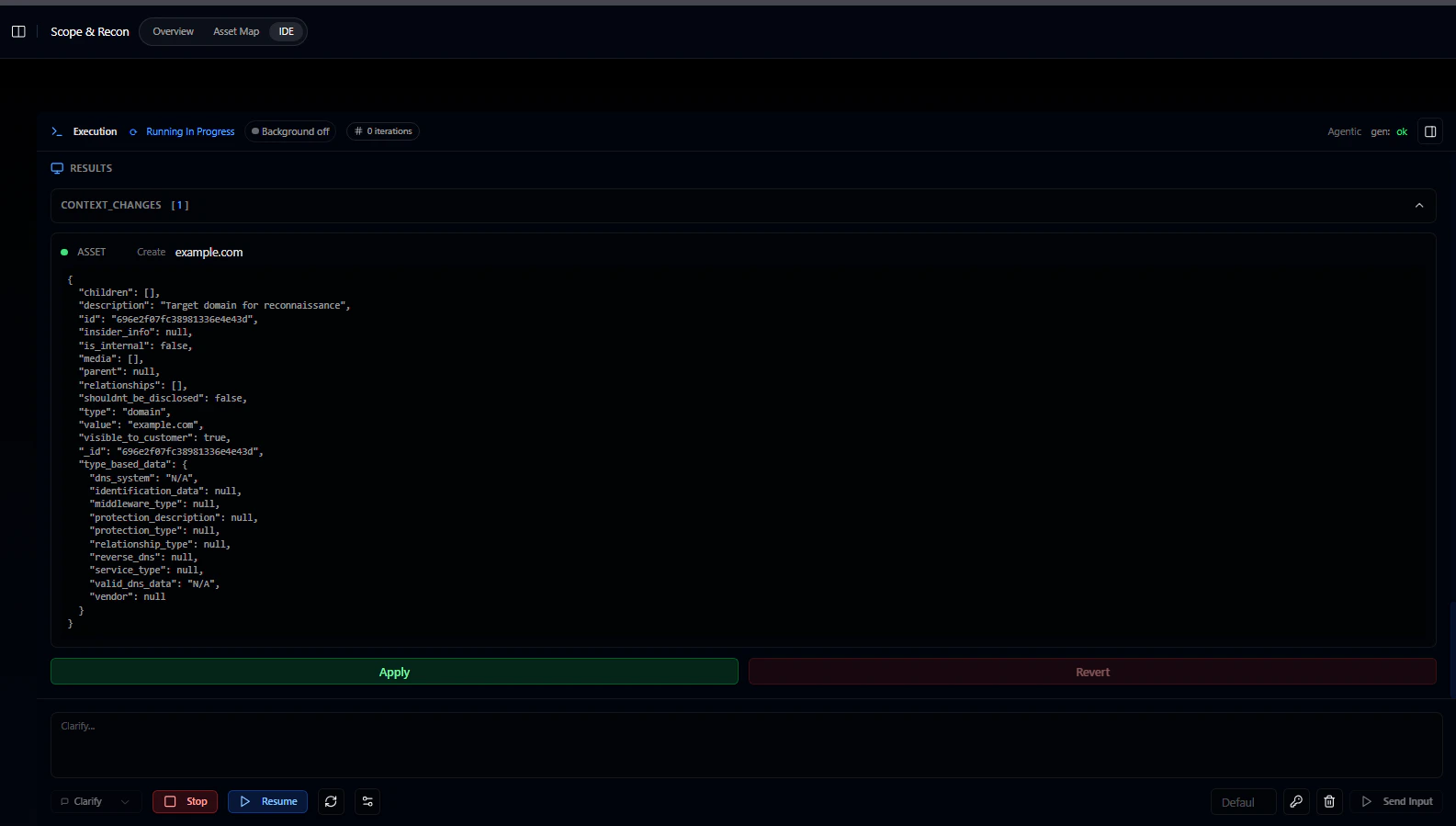
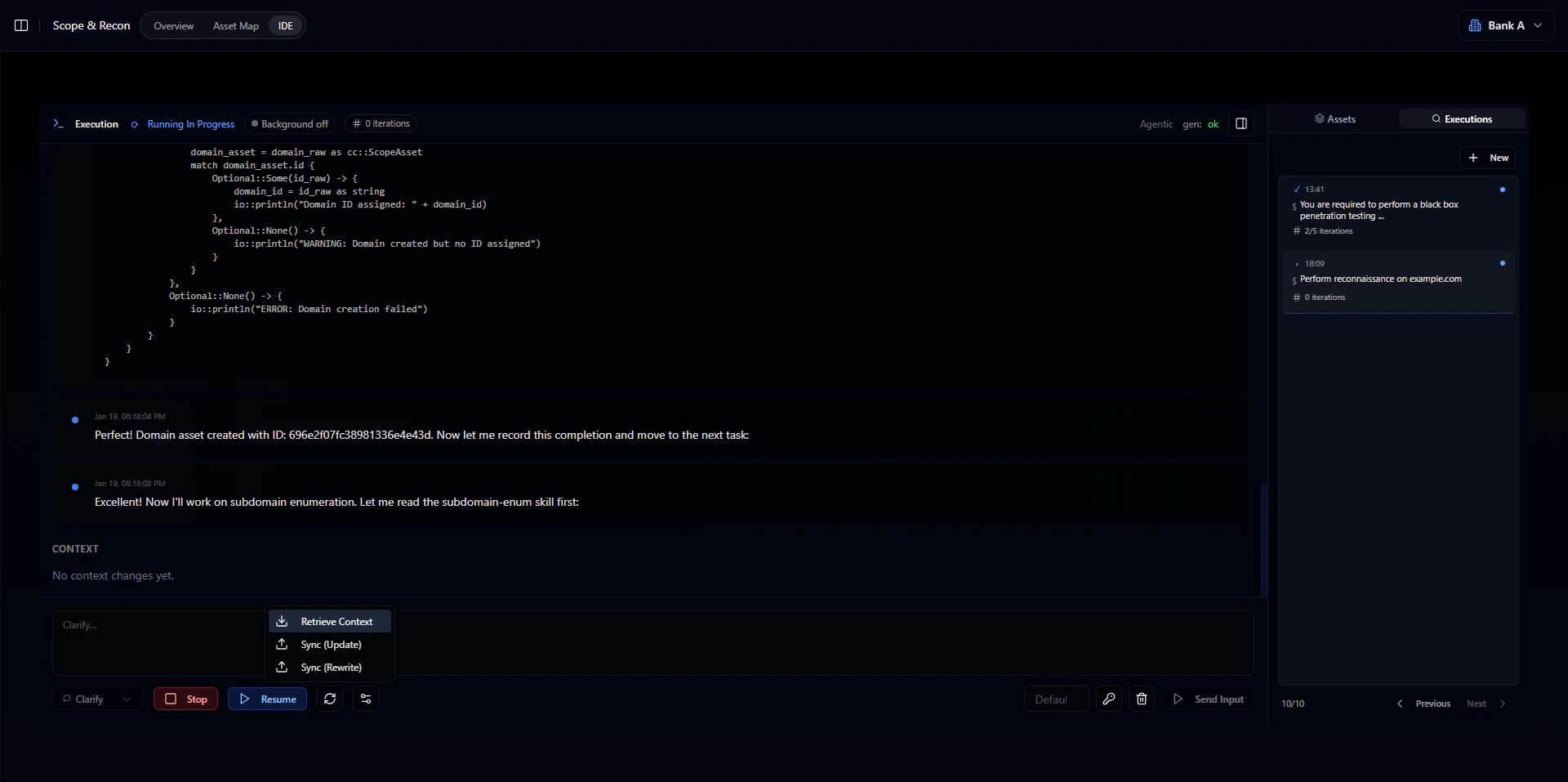 Дальше можно применить или откатить изменения.
 Иконка настроек (рядом со стрелками) — параметры фонового выполнения:
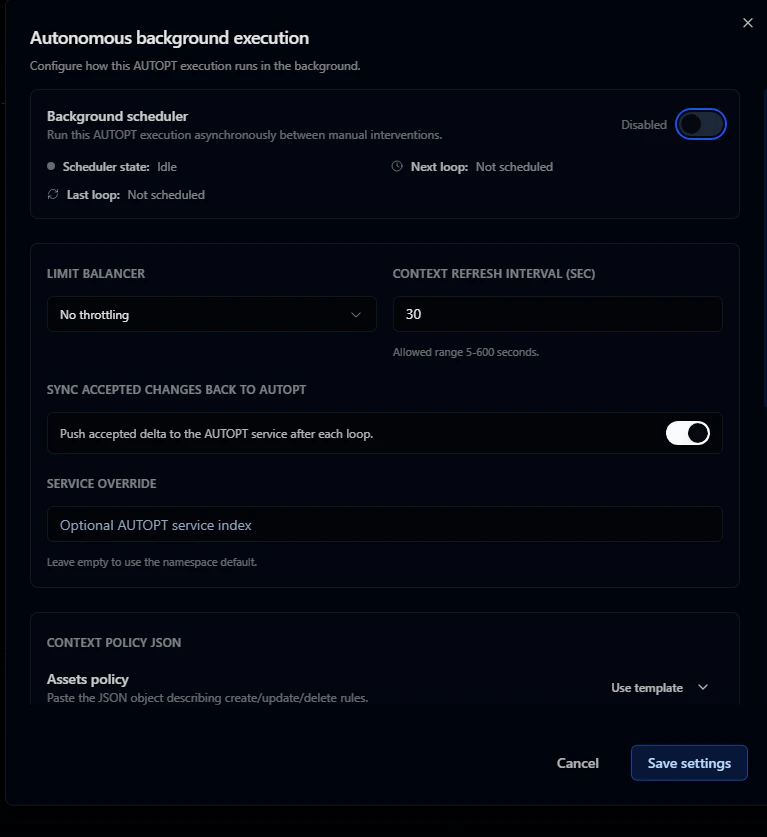 Можно настроить:
* Интервалы между итерациями (чтобы не упереться в лимиты)
* Расписание (только рабочие часы, определённые дни)
* Максимум итераций
* Автоприменение изменений контекста
### Шаг 4: Посмотрите результаты
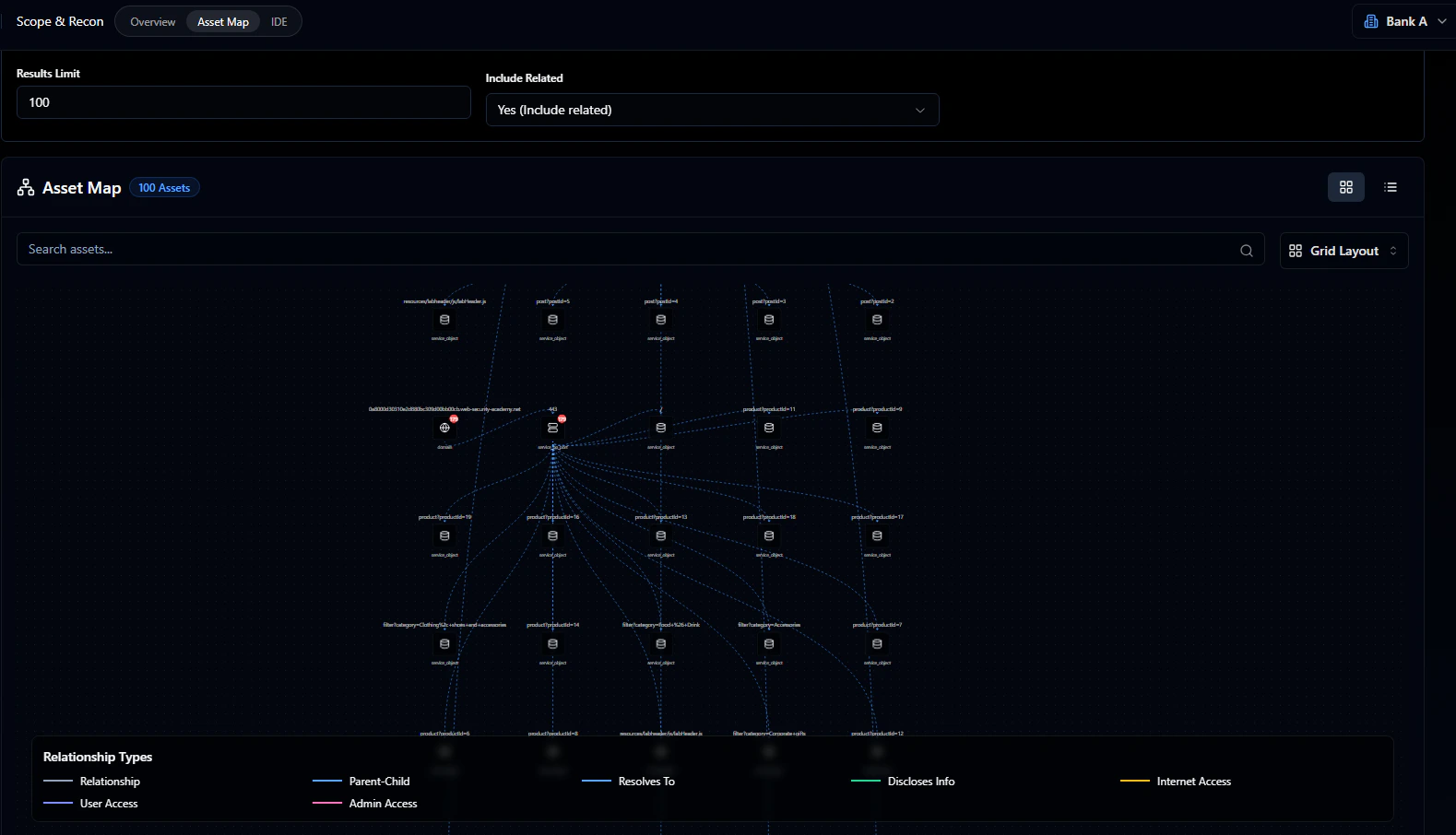
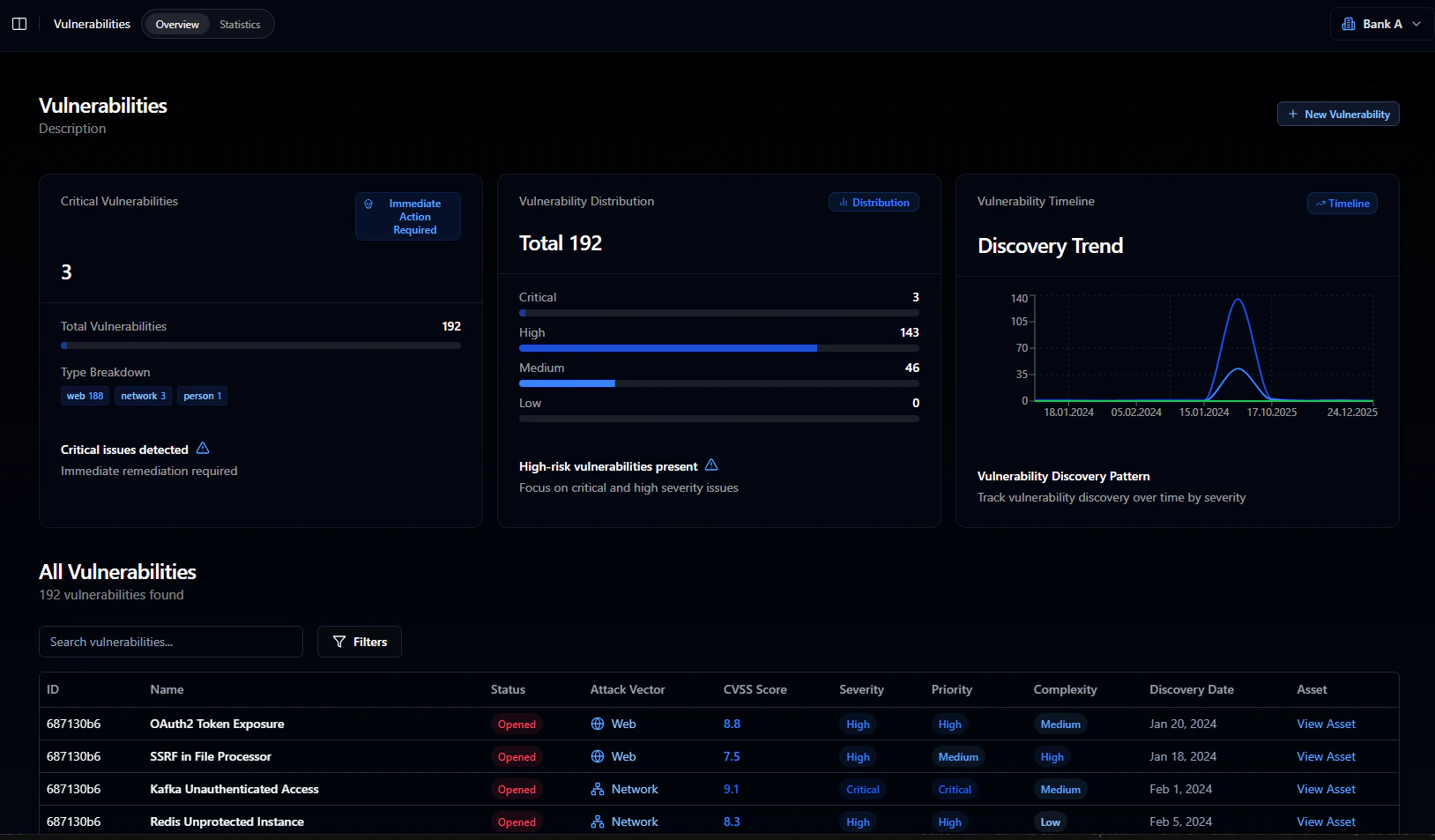
По ходу тестирования применяйте изменения контекста — так результаты будут синхронизироваться. Обновится карта активов, заполнятся списки уязвимостей и отражённых атак.
Находки видны в разделе **Asset map**:
Можно настроить:
* Интервалы между итерациями (чтобы не упереться в лимиты)
* Расписание (только рабочие часы, определённые дни)
* Максимум итераций
* Автоприменение изменений контекста
### Шаг 4: Посмотрите результаты
По ходу тестирования применяйте изменения контекста — так результаты будут синхронизироваться. Обновится карта активов, заполнятся списки уязвимостей и отражённых атак.
Находки видны в разделе **Asset map**:
 Полный список уязвимостей — на вкладке **Vulnerabilities**:
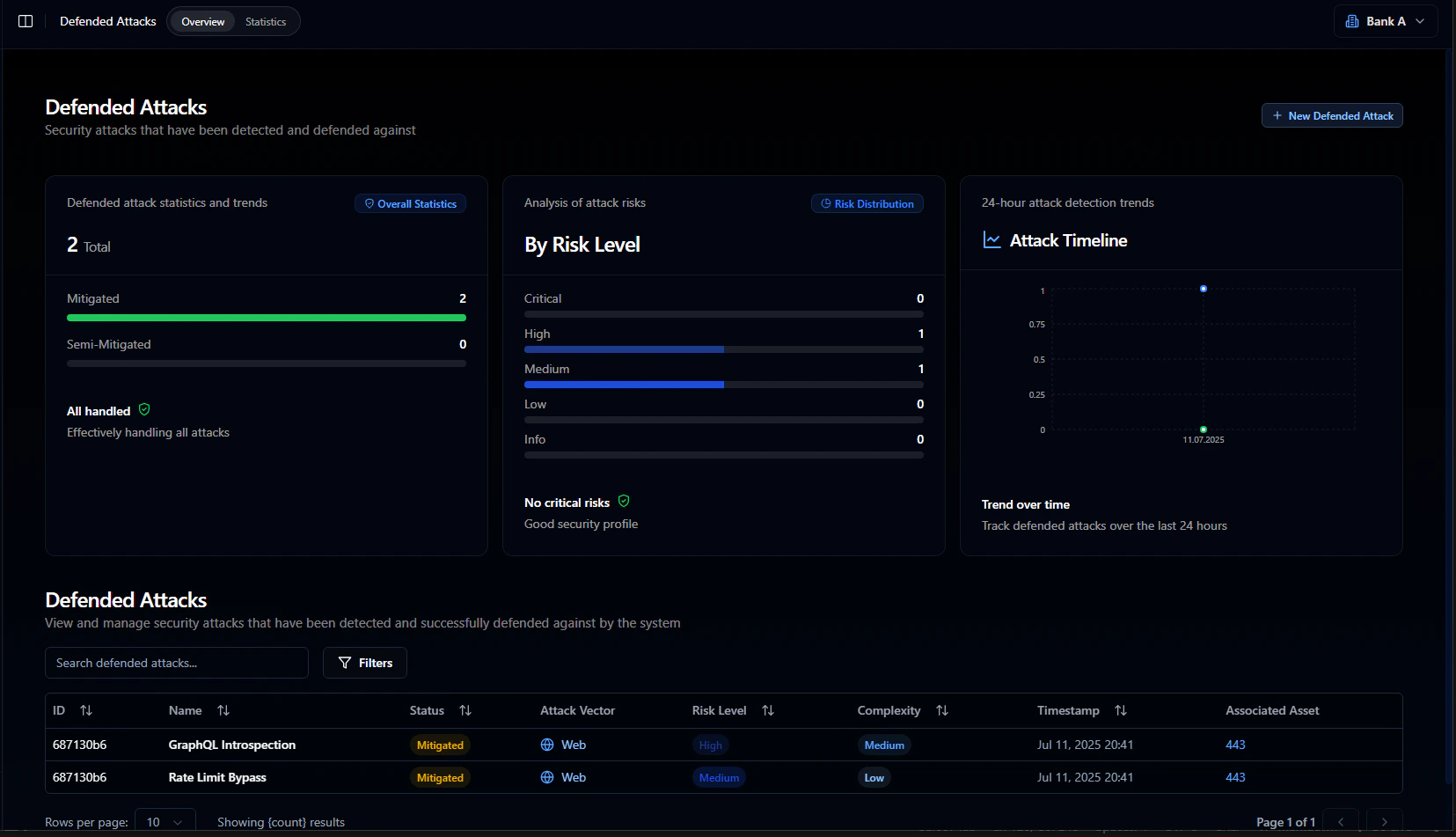
 Тесты, которые ничего не нашли, попадают на вкладку **Defended attacks**. Например, AutoPT проверил GraphQL introspection, но сервер заблокировал запрос — это запишется сюда.